
几何画板怎么制作圆周率演示动画(如何制作圆周率演示动画)
在小学高段课堂教学圆周率时,有一个演示方式,是让圆在刻度尺上滚动一周,量出滚动之间的距离,再除于圆的直径,所获得的值便是圆周率的近似值。我们该如何应用几何画板制做圆周率演示动漫呢?
操作流程如下所示:
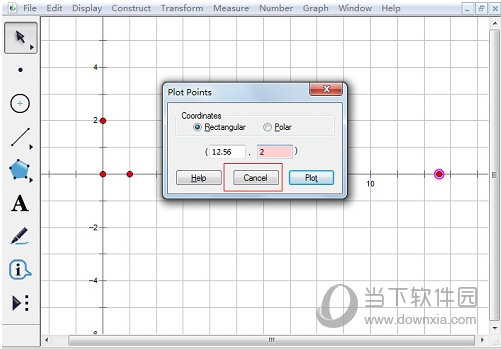
1.开启几何画板,点击“制图”——“界定平面坐标”,点击“制图”——“制作点”。键入点的坐标,点击制作。先后画出些(0,2)、(12.56,0)、(12.56,2),点击进行。
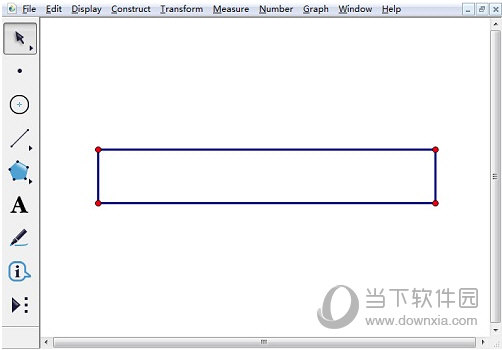
2.应用“直线专用工具”,联接四边做出方形。选定方形四个点和四条边。点击“编写”——“拷贝”。点击“文档”——“新创建“,新创建一个绘图工具,点击“编写”——“黏贴 ”。方形就黏贴进来,应用箭头符号专用工具,能把方形位置移动到适度地区。
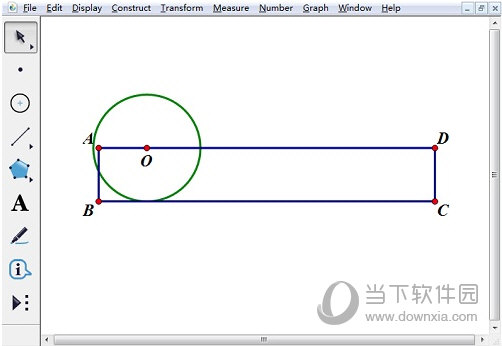
3.以方形的较长边为半经结构圆。在方形顶旁边画一个点,选定那个点,和较长边,点击“结构”——“以圆心点和半经画弧”。半经便是较长边长度。
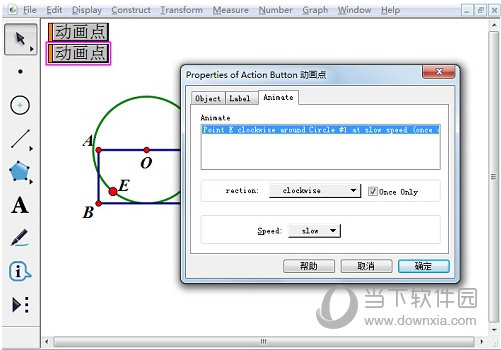
4.设定圆旋转动漫。最先圆心点要顺着方形上面挪动,随后圆也需要转动起来,圆圆的旋转,能通过它上边一个点绕匀速圆周运动来展现。点击选定圆心点,点击“编写”——“实际操作类按键”——“动漫”。挑选动漫运动方向往前,速度为慢速度,启用只播出一次。点击“明确”。在圆上上画一点,选定那个点,点击“实际操作类按键”——“动漫”。挑选动漫运动方向为顺时针,速度为慢速度,启用只播出一次。点击“明确”。
5.设定系列产品动漫。圆心点的运动圆圆的旋转要同步进行。应用“选择工具”,选定2个动漫按键,点击“编写”——“实际操作类按键”——“系列产品”。启用与此同时实行和末姿势终止。点击“明确”。选定方形两根边,按“Ctrl H”掩藏目标。
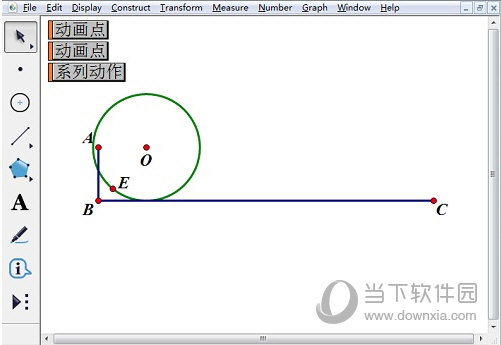
6.点击系列产品动作按钮,就可以开始演示动漫。再度点击能够终止动漫。当圆在直线上滚动一周时,图中圆里的点,返回直线上。这时候滚过之间的距离BC便是圆周长。依次选定AB、BC,各自点击“衡量”——“长短”,量出AB和BC长。点击“测算”,测算BC/2AB的比率。这一比率便是圆周率的近似值。
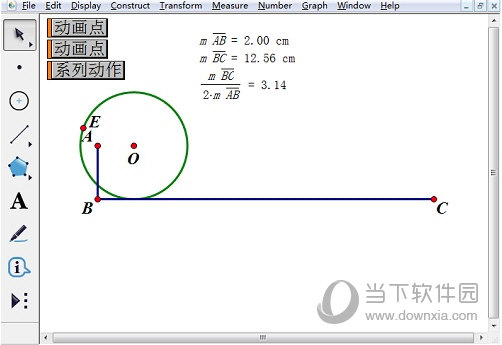
本篇文章给大家介绍了运用几何画板制做圆周率演示动画方式,主要体现在几何画板动漫按键的应用。
本文由“坠落月亮湾”发布,不代表“写客百科”立场,转载联系作者并注明出处:https://www.ixieke.com/shuma/146260.html
