
几何画板怎么在正方形内制作迭代(利用)
作者:红玫瑰々
更新时间:2023-02-21 14:49:02
•
阅读:
利用“迭代更新”指令,我们能设计出许多美丽图画。因为制作正方形方式不一样,迭代更新后图型也不一样。接下来将详细介绍另外一种几何画板方形里的迭代更新制作出来的方式。
操作流程如下所示:
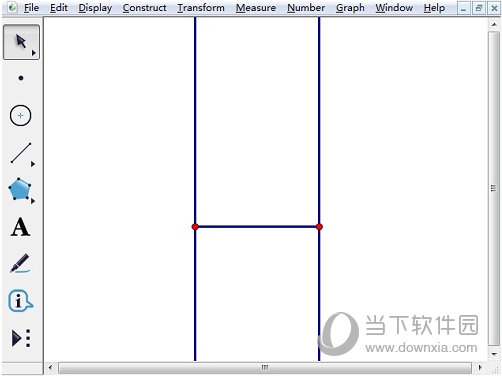
1、绘制随意一条线段,选定直线2个节点和直线,“结构”——“垂直线”获得两根垂直线。
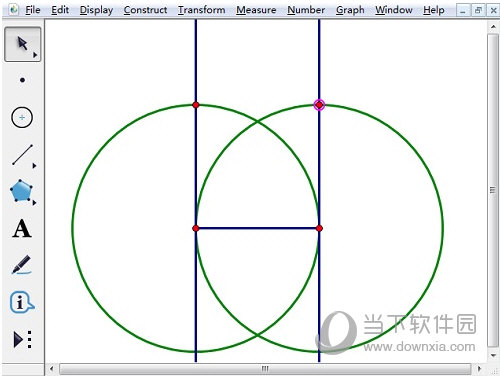
2、选定直线2个节点,“结构”——“以圆心点和圆上里的点作圆”获得两个圆。用选择工具在两根垂直线和两个圆的相交处点击,获得方形另两点。
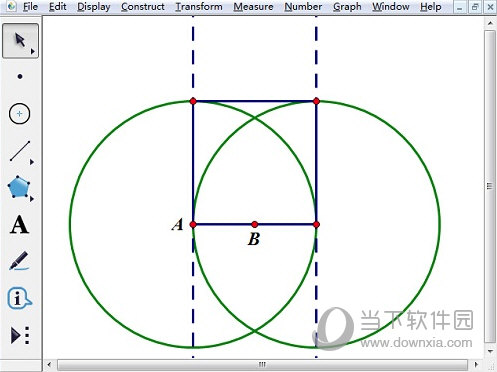
3、按反方向选定四个点,“结构”——“直线”获得方形。在正方形原始旁边取一个点。
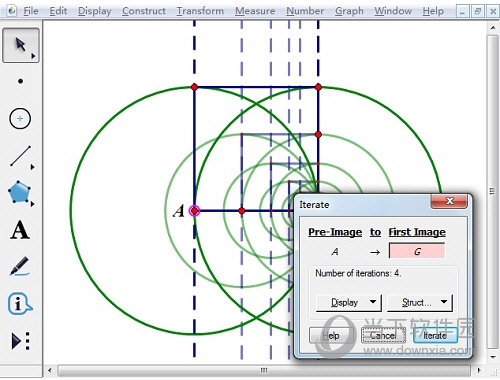
4、选定点A(原象),点击菜单栏“转换”——“迭代更新”,发生提示框,点击点G(初象)(发生迭代更新提示框后,再挑选),迭代次数为4,点击“迭代更新”按键。
5、掩藏不必要目标,装饰图型。
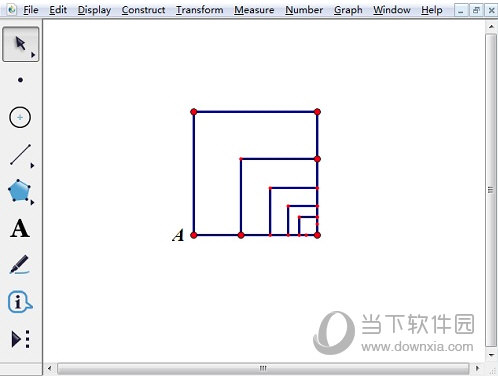
点B取在各个边时,迭代更新后图型不一样。由于迭代更新是以原象到初象的不断投射全过程。之上向大家介绍了另一种几何画板方形里的迭代更新制作出来的方式,流程很仔细,大伙儿反复练习几次就可以把握。
本文由“红玫瑰々”发布,不代表“写客百科”立场,转载联系作者并注明出处:https://www.ixieke.com/shuma/162852.html
