
win10黑屏后无法唤醒(win10休眠黑屏无法唤醒)
作者:天邊彩虹〆
更新时间:2023-02-25 14:49:03
•
阅读:
win10系统是一个非常常见的操作系统,大多数人可以为计算机设置休眠(或睡眠)来维护计算机。许多网民报告说,他们的电脑在进入休眠模式后无法引起无反应。这实际上是由兼容性引起的,你可以尝试改变电源的管理特性和选项来解决它。让我们来看看处理win10休眠黑屏无法引起的具体操作。

改变电池管理特性
在电脑黑屏的情况下,如果一直无法唤起,长按电源键关机先重启。
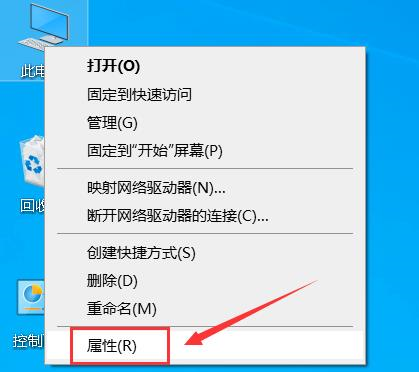
1、重启进入系统后,右击桌面[此计算机],点击[特性]
二、点击左侧[设备管理器]
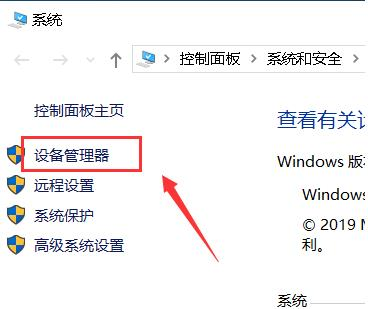
三、进入页面后点击[系统设备]

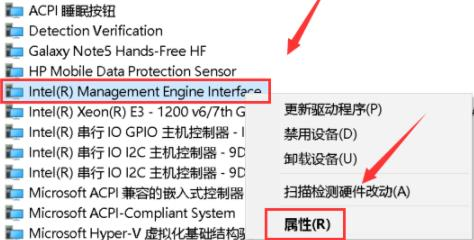
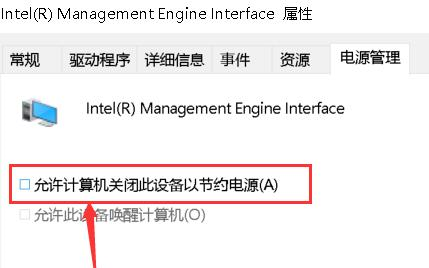
4、在下拉列表中找到【Intel(R) Management Engine Interface】右击选择[特性]
5、在弹出菜单任务选项栏中,点击[电池管理]
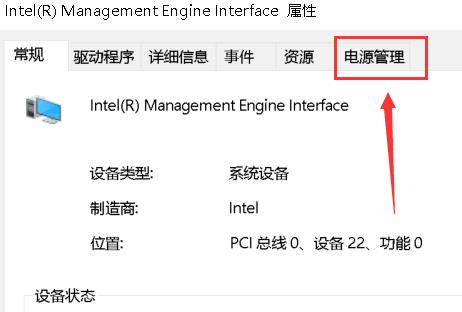
6、然后检查[允许计算机关掉此设备以节省电源]
更改电源选项
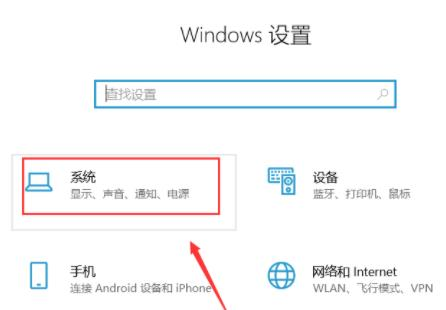
1、在桌面上,点击左下角的[开始],选择[设置]

二、点击[系统]
3、然后点击设备左侧任务栏中的[电源和睡眠]

四、进入后点击【电池指示器上显示的计划】下的【变更计划设置】

5、最后点击[恢复此计划的默认情况]点击[是]

设置完成后,可以基本处理电脑休眠黑屏后无法引起的问题。其实如果长时间不用电脑,可以选择关机。如果你离开的时间很快就能增加休眠时间,会方便很多。以上是我给大家带来的相关教程,希望对大家有所帮助。
本文由“天邊彩虹〆”发布,不代表“写客百科”立场,转载联系作者并注明出处:https://www.ixieke.com/shuma/166574.html
