
AutoCAD2023怎么快速画指定边长五角星(AutoCAD2023快速画指定边长五角星)
作者:柠檬绿
更新时间:2023-03-20 14:49:02
•
阅读:
AutoCAD2022是一款非常专业的制图软件,那有很多用户表达自己不知道怎么根据这个软件迅速画指定边长五角星 ,下面就根据本文给大家介绍一下,一起往下看吧!
最先,开启CAD2022正交F8,
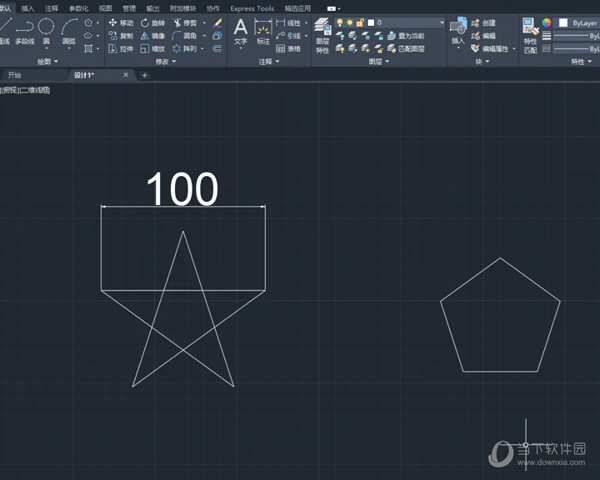
随后输入命令:POL,5边形,随意边长,(其间用空格键快速实现);
如下图示:
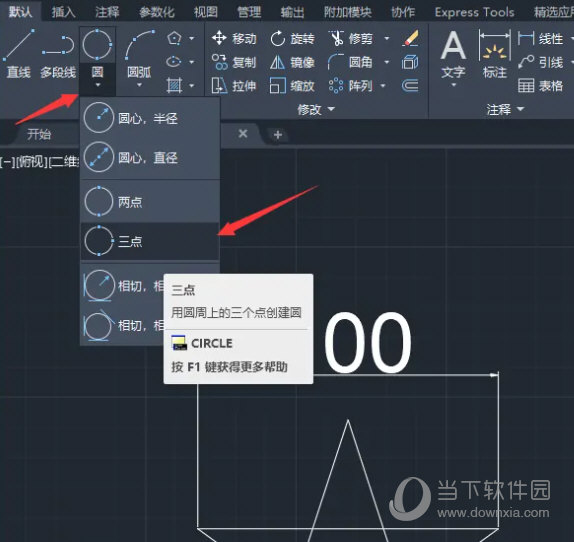
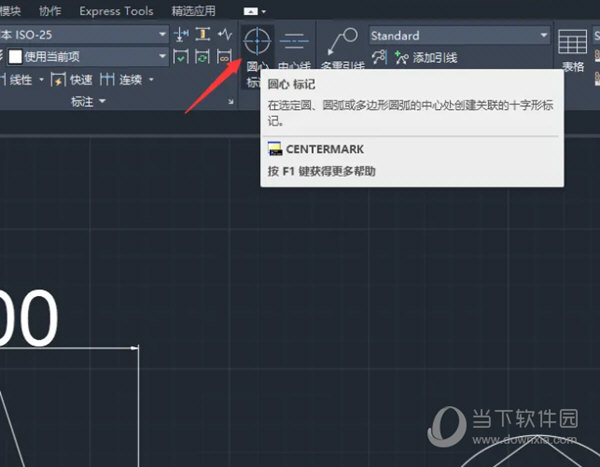
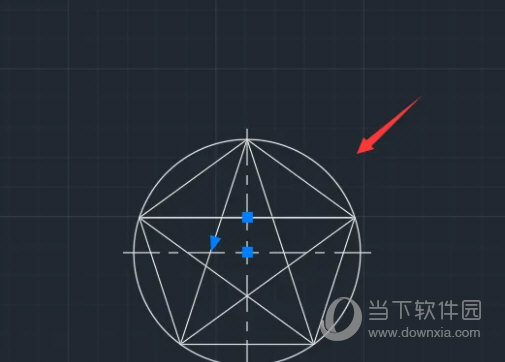
然后画辅助圆而定中心点,需找到圆的三点定圆指令;
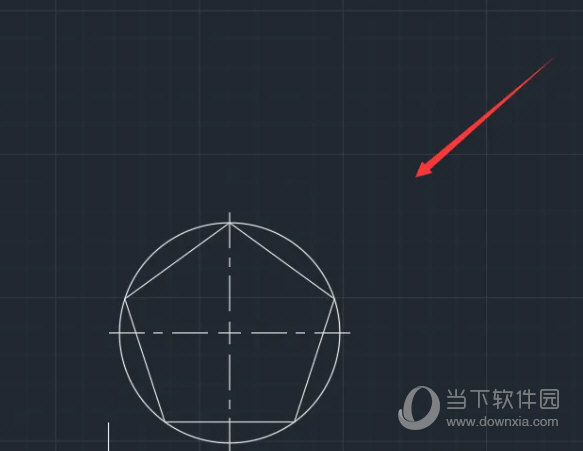
画辅助圆,然后画轴线,如下图示:
画一条连线,然后阵型此线,做出五角星,
(阵型指令:AR,选连线,空格;选极轴,空格;
选中心点为圆心,空格;项目数为5,做出五角星。)
如下图示:
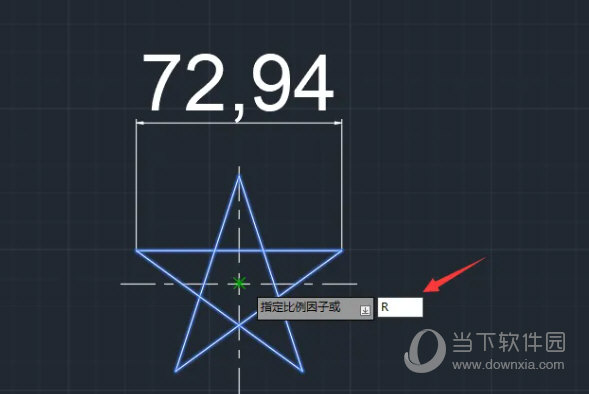
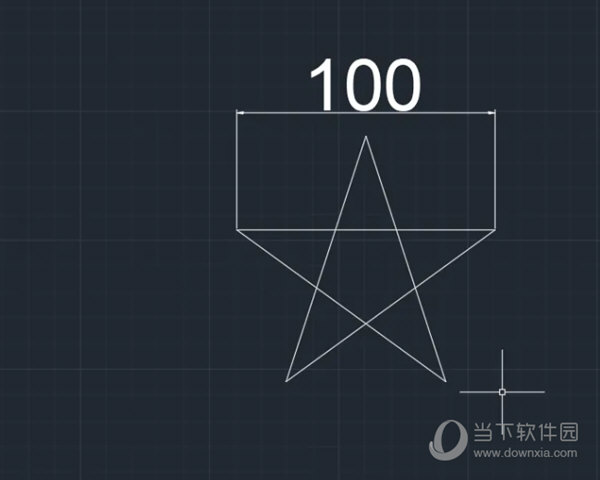
清除五边形,圆的辅助线,然后选用缩放指令:SC,空格;
选择边长,空格;再指定五角星的圆心为基点,空格;
参考:R,空格;从五角星的一端点至横向的另一端点,空格;
输入新的间距100,空格;即可实现边长是100的五角星。
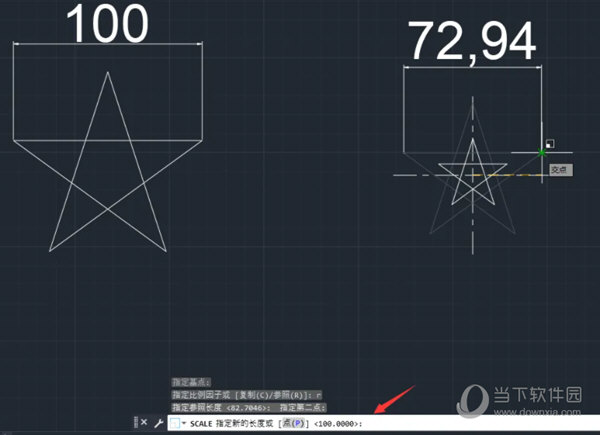
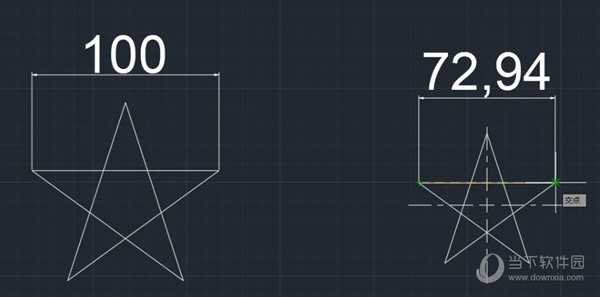
清除轴线,即可实现边长是100的五角星,如下图示:
好啦,以上就是小编为大家带来有关“AutoCAD2022怎么快速画指定边长五角星”这种情况的相关内容解答了,希望能帮助到你。
本文由“柠檬绿”发布,不代表“写客百科”立场,转载联系作者并注明出处:https://www.ixieke.com/shuma/191176.html
