
iMindMap怎么添加注释(iMindMap怎么给分支框加注释)
作者:恋狱月狂病
更新时间:2023-03-27 14:49:02
•
阅读:
我们经常使用思维导图来理性地工作过程或学习思维,但当我们制作思维导图时,每个分支只会写最简洁的内容,没有具体的例子或解释,如果添加整个思维导图会显得臃肿,失去原来的效果。事实上,imindMap可以给分支框添加注释,点击显示添加的具体内容,如何操作?让小边教你吧。
添加注释:
1、打开应用程序导入思维导图,点击添加注释的[支系框]

二、点击上方工具栏[插入]选择[注解]

三、在弹出的[注解框]中编写注解内容
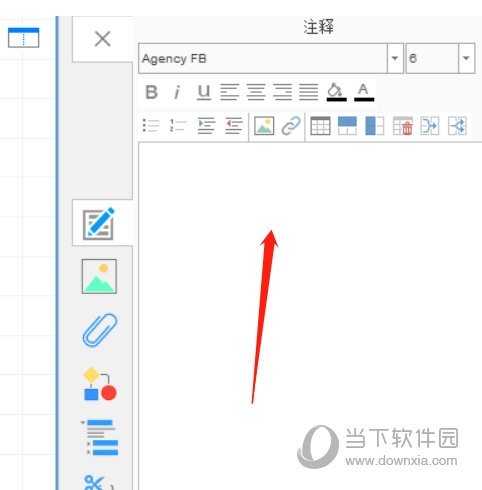
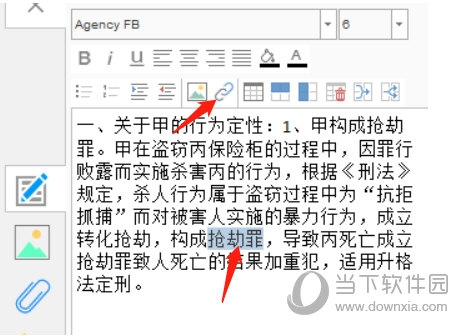
4、如果需要在专有名词中添加超链接,选择[单词],点击[链接]标记,在弹出的[超链接]界面中输入链接

5.添加后回到思维导图,可以看到支系框左下角出现[注解]。点击呈现内容

在学会如何给思维导图添加注释后,你可以制作一个简单而丰富的思维导图。以上是小边带来的imindMap相关教程,希望能对您有所帮助。
本文由“恋狱月狂病”发布,不代表“写客百科”立场,转载联系作者并注明出处:https://www.ixieke.com/shuma/199858.html
