
iMindMap怎么添加文件夹(iMindMap怎么操作)
作者:斩杀
更新时间:2023-04-28 14:49:06
•
阅读:
内容摘要具体操作如下:一、首先打开软件,导入或制作一个思维导图,选中要添加附件的【主题】,点击【附件图标】二、在【附件窗口】点击文本框后方【蓝色图标】,打开电脑选择要添加的文件夹三、添加成功后回到主页,可以看到主题下方出现一个【链接图标】,若要删除文件夹回到【附件窗口】即可另外,在同一个主题内玩家可以添加多个文件夹附件,但只会出现一个图标,同时我们保存时不会将文件夹一并保存。
iMindMap是我们常用制作思维导图的软件,它有着非常强大的功能,大家可以在导图里添加图片、超链接、注解等,丰富我们的导图。但你知道吗,它还能加入文件夹!许多新手刚接触不清楚具体如何操作,下面就来由小编给大家讲下吧!
具体操作如下:
一、首先打开应用,导入或制作一个思维导图,选定要添加附件的【主题】,点击【附件图标】

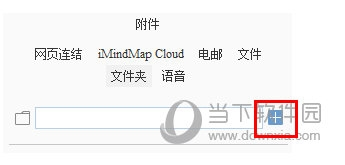
二、在【附件窗口】点击输入框后方【蓝色图标】,打开电脑选择要添加的文件夹
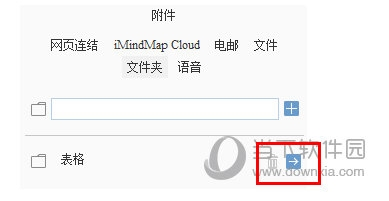
三、添加成功后回到主页,能够看见主题下方出现一个【链接图标】,若要删除文件夹回到【附件窗口】即可

此外,在同一个主题内玩家可以添加多个文件夹附件,但只会出现一个图标,同时我们储存时不会将文件夹一并储存。以上就是小编带来的iMindMap有关教程,希望能帮到大家。
扩展阅读
点文件右边的+即可添加显示,文件夹也可添加。所以你可以把想显示在TV端的内容全部放在一个文件夹下,选择该文件夹即可。
步骤5:第四种,“添加文件夹”,假如你的素材都在同一个文件夹的话,可以在所弹出的对话框中选中保存文件的那个文件夹,即可一键导入文件夹
四、如果目标文件夹中的文件不想要的话,可以勾选“执行前删除原目标文件夹中的文件”选项。接着点击“添加本任务”,在任务表就可以看到已添加的任务。可以添加多个任务,都添加好了就可以点击“开始执行”。
单击屏幕上的(+)图标,它会自动打开您的桌面文件夹,并添加您要转换的GIF文件,还支持添加文件夹进行批量转换。
2、进入功能界面后,我们点击【添加视频】,将视频内容添加到软件中。如果视频内容多,可以使用【添加文件夹】的功能。
本文由“斩杀”发布,不代表“写客百科”立场,转载联系作者并注明出处:https://www.ixieke.com/shuma/235704.html
