
详解Windows10盘装系统教程(简明易懂的操作指南及技巧)
Windows10是目前最为流行和广泛使用的操作系统之一,它提供了许多实用的功能和改进。然而,随着时间的推移,系统可能会变得缓慢或出现各种问题。在这种情况下,重新安装系统可能是解决问题的最佳方法。本文将详细介绍如何使用Windows10盘装系统,以便您可以轻松地重新启动和优化您的电脑。
1.准备工作:检查系统要求和备份重要文件
在盘装系统之前,首先要确保您的计算机满足Windows10的最低要求,并且备份重要文件以防数据丢失。
2.下载Windows10安装镜像文件
在官方网站上下载Windows10的最新安装镜像文件,并将其保存到一个可用的存储设备中,如USB闪存驱动器或DVD。
3.创建可引导的安装媒介
使用专业工具(如Rufus)将下载的Windows10安装镜像文件烧录到USB闪存驱动器或DVD上,以创建可引导的安装媒介。
4.进入计算机的BIOS设置
在重新启动计算机时,按下相应的键(通常是F2、F10或Del键)进入计算机的BIOS设置,并确保将引导设备设置为USB或DVD驱动器。
5.启动计算机并开始安装过程
将创建的可引导的安装媒介插入计算机中,并重新启动计算机。随后,您将看到Windows10安装向导的启动画面。
6.选择语言和其他首选项
在安装向导的首个屏幕上,选择您喜欢的语言、时间和货币格式,并单击"下一步"继续。
7.安装Windows10
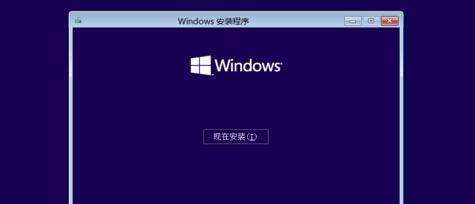
在安装向导的下一个屏幕上,单击"安装"按钮,系统将开始自动安装Windows10,并显示安装进度。
8.接受许可条款
阅读并接受许可条款,然后单击"我同意"按钮,以继续安装过程。
9.选择安装类型
在下一个屏幕上,选择适合您需求的安装类型。您可以选择升级现有系统、保留文件并进行安装或者进行完全新的安装。
10.激活Windows10
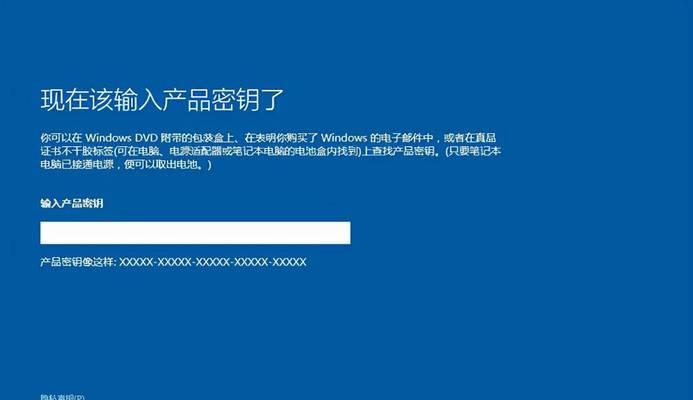
在安装完成后,您需要激活Windows10。如果您有有效的产品密钥,输入密钥并按照提示完成激活过程。
11.更新和安装驱动程序
一旦系统启动,立即进行Windows更新以确保您的系统是最新的。此外,还需要安装计算机硬件的最新驱动程序,以确保系统的稳定性和兼容性。
12.还原重要文件和软件
如果您备份了重要文件和软件,请使用备份文件恢复它们。这样可以确保您在重新安装系统后不会丢失任何重要数据。
13.定期维护和优化系统
为了保持系统的最佳状态,定期进行系统维护和优化是必不可少的。清理垃圾文件、更新病毒防护软件并进行定期扫描是维护系统健康的好方法。
14.设置个性化选项
根据个人喜好,可以设置桌面背景、屏幕分辨率、显示设置等个性化选项,以使系统符合您的使用习惯。
15.
通过本文提供的Windows10盘装系统教程,您可以轻松地重新安装并优化您的电脑。从准备工作到安装过程,每个步骤都被详细介绍,让您能够轻松完成这个过程,并获得一个稳定和高效的Windows10系统。记得定期维护和优化系统,以保持最佳状态。
本文由“寒言”发布,不代表“写客百科”立场,转载联系作者并注明出处:https://www.ixieke.com/shuma/779456.html
