
苹果电脑如何安装Ghost系统(详细教程及注意事项)
在日常使用电脑时,有时我们需要安装一些不同于原始操作系统的软件,比如Ghost系统。然而,在苹果电脑上安装Ghost系统可能相对较为复杂,需要一定的操作步骤和注意事项。本文将为大家提供一份详细的教程,以帮助苹果电脑用户顺利安装Ghost系统,并提供一些需要注意的事项。
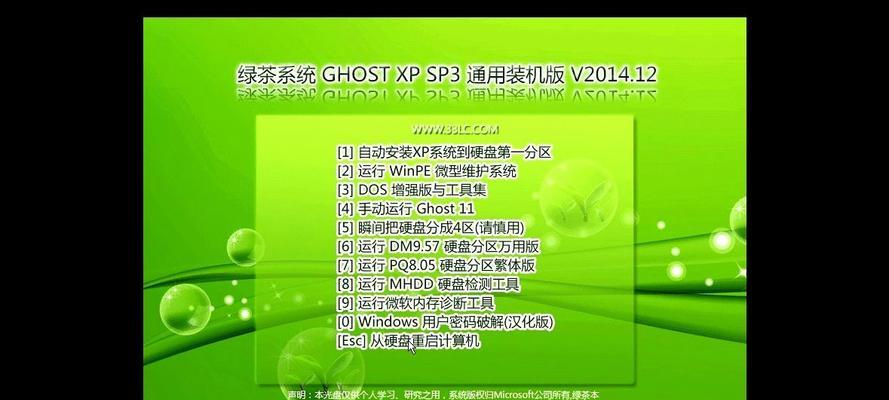
查看电脑型号和配置信息
我们需要查看自己的苹果电脑型号和配置信息,以便确定Ghost系统的兼容性和安装方法。
备份重要文件和数据
在安装Ghost系统之前,请务必备份重要的文件和数据,以免在安装过程中丢失。
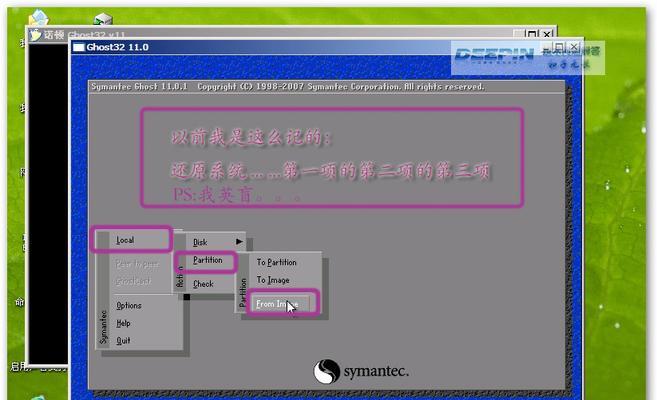
下载Ghost系统镜像文件
通过可靠的渠道下载Ghost系统的镜像文件,并确保其完整性和无毒。
制作引导盘
使用制作引导盘的工具,将Ghost系统的镜像文件写入U盘或光盘中,以便引导安装。
重启电脑并进入引导模式
重启电脑后,在启动界面按住对应的快捷键,进入引导模式,选择U盘或光盘作为启动设备。

进入Ghost系统安装界面
等待一段时间后,进入Ghost系统的安装界面,根据提示进行下一步操作。
选择安装位置和分区
在安装界面中,选择合适的安装位置和分区,并进行格式化。
开始安装Ghost系统
点击开始安装按钮后,系统将自动安装Ghost系统到指定分区。
等待安装完成
安装过程可能需要一些时间,请耐心等待,不要中途进行其他操作。
重启电脑并进入Ghost系统
安装完成后,重启电脑并按住快捷键进入Ghost系统。
初始化Ghost系统设置
根据系统提示,进行必要的初始化设置,包括语言选择、网络连接等。
安装所需驱动程序
根据自己的苹果电脑型号,在Ghost系统中安装对应的驱动程序,以保证正常运行。
更新Ghost系统及应用程序
为了保持系统和应用程序的稳定性和安全性,定期更新Ghost系统及应用程序是必要的。
遇到问题如何处理
如果在安装或使用Ghost系统的过程中遇到问题,可以查阅相关教程或咨询技术支持人员进行解决。
注意事项
在安装Ghost系统的过程中,需要注意备份重要文件和数据、选择合适的安装位置和分区、安装所需驱动程序、定期更新系统等事项,以确保系统的正常运行和安全性。
通过本文的详细教程,相信大家对于如何在苹果电脑上安装Ghost系统有了更清晰的了解。然而,由于不同电脑型号和配置的差异,安装过程可能会有所不同,请在安装前仔细阅读相关资料,并注意备份重要文件和数据。希望本文能够帮助到你,顺利完成Ghost系统的安装。
本文由“樱桃”发布,不代表“写客百科”立场,转载联系作者并注明出处:https://www.ixieke.com/shuma/927355.html
