
电脑大屏无法开机的解决方法(应对大屏开机问题的实用技巧)
当我们遇到电脑大屏无法正常开机时,可能会感到焦虑和困惑。然而,这并不一定意味着我们需要立即寻求专业维修服务或购买新设备。本文将为您提供一些实用的解决方法,帮助您尽快解决电脑大屏开机问题,并恢复正常使用。
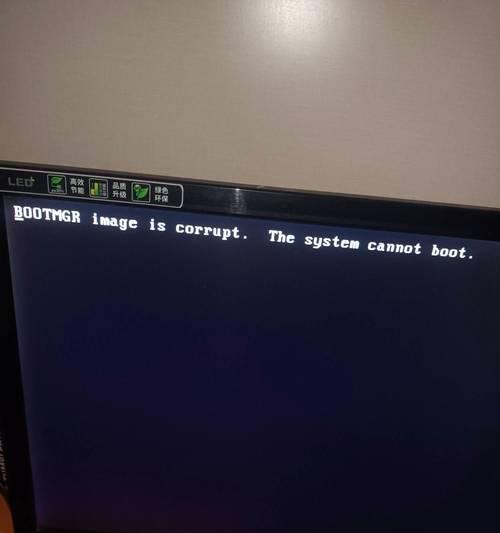
检查电源线是否连接稳固
如果电脑大屏无法开机,首先应该检查电源线是否连接稳固。确保电源线插头与电源插座之间没有松动或断开的情况,同时也要确保插头与电脑主机之间连接良好。
检查显示器电源是否打开
有时候,我们可能会忽视显示器电源开关是否打开的情况。请确保显示器的电源按钮处于打开状态,并检查显示器后面板上的指示灯是否亮起。
检查显示器信号线连接是否正常
若电源线和显示器电源均正常,但大屏仍无法开机,那么问题很可能出在信号线连接上。请确保显示器信号线插头与电脑主机的显示器接口紧密连接,没有松动或断开的情况。
尝试更换显示器信号线
如果您仍然无法开启电脑大屏,可以尝试更换显示器信号线。有时候信号线本身可能出现故障,导致无法传输信号。更换一个可靠的信号线后,再次尝试开机。
检查电脑主机是否正常工作
大屏无法开机的原因也可能是电脑主机自身出现了故障。此时,可以观察电脑主机的指示灯是否亮起,听是否有正常的启动声音。若主机本身存在问题,建议寻求专业维修服务。
检查显卡是否松动
若电脑主机正常工作但大屏仍无法开机,那么可能是显卡松动所致。打开电脑主机,检查显卡是否牢固插入插槽中。若发现松动的显卡,请将其重新插紧。
尝试外接显示器进行测试
若以上方法均未解决问题,可以尝试外接一个可靠的显示器进行测试。通过外接显示器,您可以判断是电脑大屏本身出现故障,还是其他硬件问题导致的。
检查操作系统是否正常
有时候,电脑大屏无法开机也可能是由于操作系统出现故障。在这种情况下,可以尝试进入安全模式,检查操作系统是否正常工作。如果安全模式能够正常运行,那么问题可能出在软件或驱动程序上。
重启电脑大屏
重启电脑大屏是最常见的解决方法之一。关闭电脑大屏,拔掉电源线,并等待几分钟后再重新插入电源线并开启电脑大屏。这种简单的操作有时可以解决一些临时的故障。
清理电脑内部灰尘
过多的灰尘可能会导致电脑大屏无法正常开机。定期清理电脑内部的灰尘,可以有效预防故障的发生。
更新显示器驱动程序
旧的或损坏的显示器驱动程序也可能导致电脑大屏开机问题。请前往电脑制造商官方网站下载最新版本的显示器驱动程序,并更新到您的电脑上。
重置显示器设置
有时候,显示器设置出现问题也会导致开机困难。您可以尝试重置显示器的设置,将其恢复到出厂默认值。具体的操作方法请参考显示器用户手册或官方网站。
查看硬件故障指示灯
部分电脑大屏设计了硬件故障指示灯,可以帮助您定位问题所在。请仔细阅读显示器的用户手册,查看硬件故障指示灯的意义,并根据指示进行相应处理。
寻求专业维修服务
如果您经过多次尝试仍然无法解决大屏开机问题,那么可能存在更严重的故障。此时,建议寻求专业的维修服务,避免因操作不当而进一步损坏设备。
电脑大屏无法开机可能是由于多种原因造成的,包括电源线连接不稳固、显示器电源未打开、信号线连接问题、硬件故障等。通过按照以上方法逐一排查,很多开机问题可以得到解决。如果以上方法无法解决问题,建议寻求专业维修服务以确保设备安全和正常使用。
本文由“等到天蓝再看海”发布,不代表“写客百科”立场,转载联系作者并注明出处:https://www.ixieke.com/shuma/949392.html
