
Win11沙盒无法初始化怎么办初始化不了解决教程
Windows11是一款由微软中国上线的PC电脑操作系统,在这个版本中,房地产商开展了一系列的升级和改进,那样许多客户在免费下载win11下载最新版以后,我们应该怎么处理沙盒没法初始化的问题呢?应当根据本文给大家介绍一下。
1、打开作用
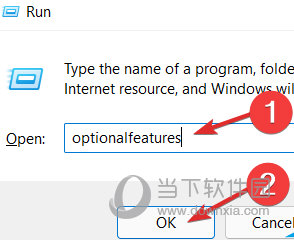
与此同时按下Windows和R随后键入optionalfeatures并按下Enter或点击OK。
如今往下翻转,直至碰到Windows Sandbox作用并选定它边上的框,随后点击OK。
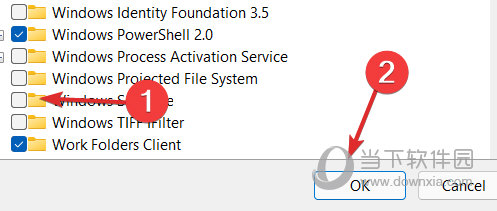
等候该环节进行随后重启电子计算机,它可能并没有全自动重启。
2、编写安全性属性
开启 Windows 搜索框并键入Windows Sandbox,随后右键单击顶端结论并挑选打开文档部位。
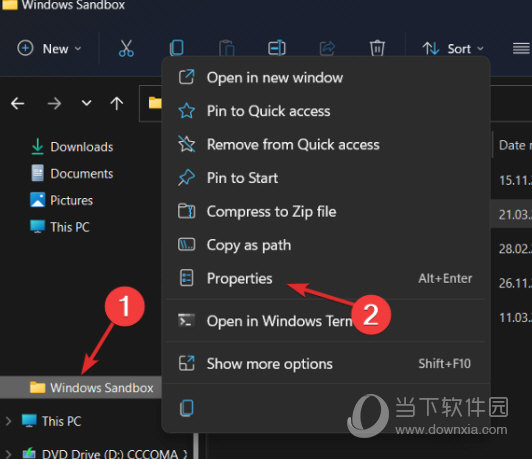
如今,右键单击Windows Sandbox并挑选Properties。
导航栏到安全选项卡,随后点击编辑按钮。
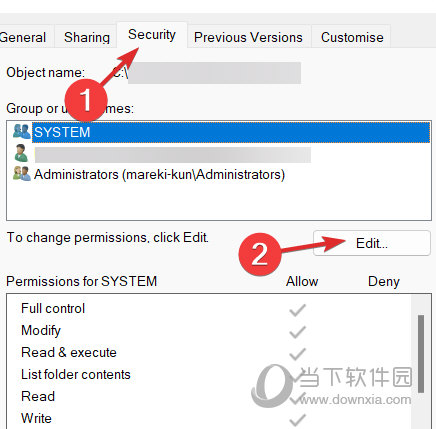
在“ Windows Sandbox 管理权限”对话框下挑选“每个人” ,随后点击“良好控制”选择项边上的“容许”。
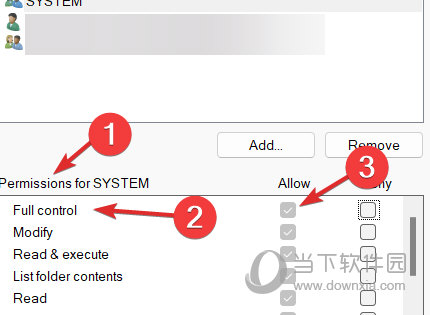
如今储存所作的变更,就这样!您应当可以没什么难题地开启 Windows Sandbox。
铭记此解决方法,这将使你可免于未来发生类似情况。如果你无法访问某种作用,可能是因为电脑操作系统默认的访问权限对策。
庆幸的是,大家随时都可以编写他们从而使他们达到我们自己的特殊要求,而不需要付出太多勤奋。
3、升级窗口
最先开启“设定”运用。一种方法是什么与此同时按下Windows I。再从左边导航栏到Windows 升级。
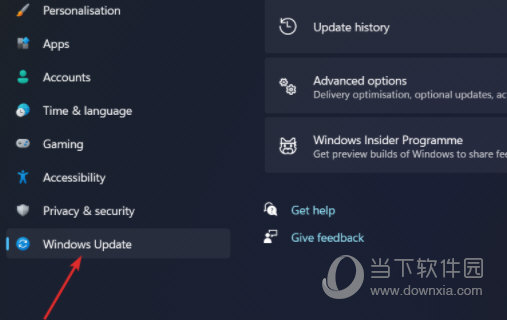
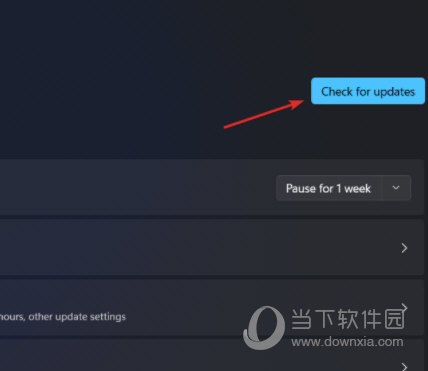
如今点击检查更新按键或立即安装,主要在于您得到内容。
好啦,以上就是关于小编给大家带来有关“Win11沙盒没法初始化该怎么办”的相关内容详细介绍,总的来说还是很简单的,一般新手客户也可以速学实际操作,希望能够帮助到你。
本文由“掌中花”发布,不代表“写客百科”立场,转载联系作者并注明出处:https://www.ixieke.com/zonghe/133293.html
