
Win11玩游戏经常无缘无故跳回桌面怎么解决(Windows11怎么解决玩游戏经常无缘无故跳回桌面的问题)
作者:幽冥彼岸
更新时间:2023-01-16 17:20:06
•
阅读:
Windows11是微软推出的PC操作系统。在这个版本中,开发商进行了一系列的更新和优化,所以很多用户都在下载win11下载安装后,如何解决玩游戏经常无缘无故跳回桌面的问题?现在通过这篇文章给大家介绍一下。
解决方法一:
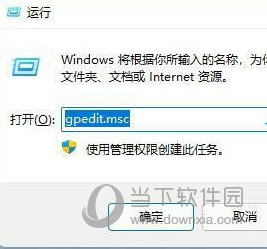
1.首先,我们按下键盘中的键盘“win r”打开操作对话框,输入“gpedit.msc”打开组策略编辑器,然后通过返回车辆确定;
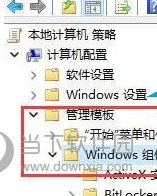
2.然后在管理模板中找到它“Windows组件”选项;
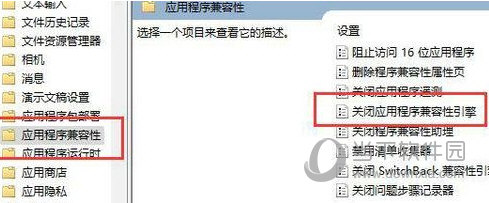
然后我们就找到了“应用程序兼容性”,再次双击其中“关闭应用程序兼容性引擎”打开;
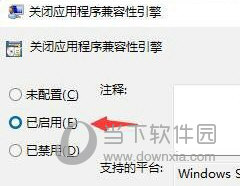
4、最后勾选“已启用”再单击下方“确定”保存。设置完成后即可。
解决方案二:解决方案二:
1.玩游戏经常弹回桌面,也可能是因为任务栏定期刷新;
2.这是系统的bug,我们不能通过设置来解决;
3.不过,根据微软发布的最新消息,这个bug已经是最新的了win解决了11更新;
我们只需要在那里“Windows更新”中更新系统可以是最新版本。
好了,以上是小编给大家带来的“Win11如何无缘无故地跳回桌面?”一般来说,所有内容的介绍都很简单。一般来说,小白用户可以快速学习操作,希望对您有所帮助。
本文由“幽冥彼岸”发布,不代表“写客百科”立场,转载联系作者并注明出处:https://www.ixieke.com/zonghe/133297.html
