
Win11用USB或type-c耳机音量默认100的解决方法(Windows11怎么解决用USB或type)
作者:孤独
更新时间:2023-01-16 17:20:12
•
阅读:
Windows11是一款由微软中国上线的PC电脑操作系统,在这个版本,房地产商开展了一系列的升级和改进,那样许多客户在免费下载win11下载最新版以后,我们应该怎么处理用USB或type-c耳机音量默认100的问题呢?目前根据本文给大家介绍一下。
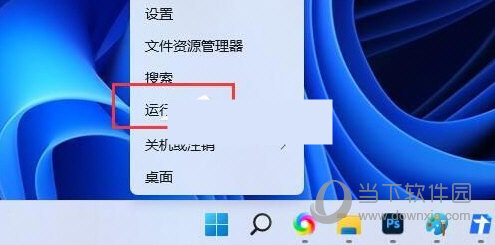
1、最先,按电脑键盘上的【 Win X 】键盘快捷键,或鼠标右键点一下任务栏图标里的【Windows逐渐logo】,在打开的掩藏鼠标右键菜单项中,挑选【运作】;
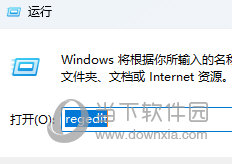
2、运行窗口,键入【regedit】指令,按【明确或回车键】打开注册表编辑器;
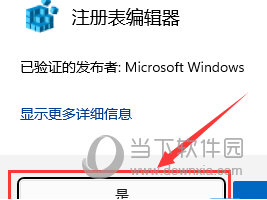
3、用户账户控制对话框,你需要容许此应用对于你的系统进行变更吗?点开【是】;
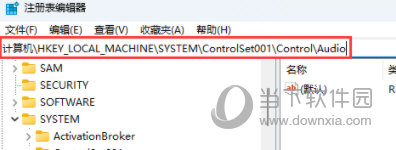
4、注册表编辑器对话框,先后进行到下列途径:
HKEY_LOCAL_MACHINE\SYSTEM\ControlSet001\Control\Audio
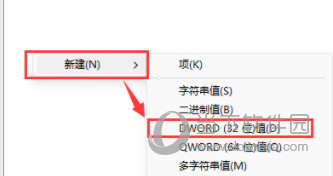
5、然后,在右边空白,点一下【鼠标右键】,打开的菜单项中,挑选【新创建 - DWORD (32 位)值(D)】;
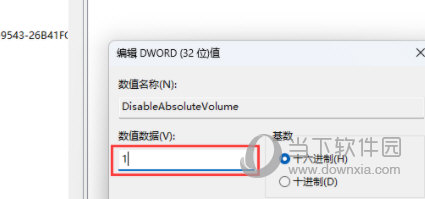
6、新建设DWORD (32 位)值(D)被命名为【DisableAbsoluteVolume】,随后双击鼠标该新建设值,在打开的编写 DWORD (32 位)值对话框,将数值数据数据修改为【1】。
留意:每一次系统软件大系统重装后注册表文件需重设。
好啦,以上就是关于小编给大家带来有关“Win11用USB或type-c耳机音量默认100的解决方法”的相关内容详细介绍,总的来说还是很简单的,一般新手客户也可以速学实际操作,希望能够帮助到你。
本文由“孤独”发布,不代表“写客百科”立场,转载联系作者并注明出处:https://www.ixieke.com/zonghe/133302.html
