
Win11显示蓝牙已配对但无法连接怎么解决(Windows11下载安装教程)
作者:空中飞翔的鱼
更新时间:2023-01-16 17:20:17
•
阅读:
Windows11是微软推出的PC操作系统。在这个版本中,开发商进行了一系列的更新和优化,所以很多用户都在下载win11下载安装后,如何解决蓝牙配对但无法连接的问题?现在让我们通过本文向您介绍一下。

方法一
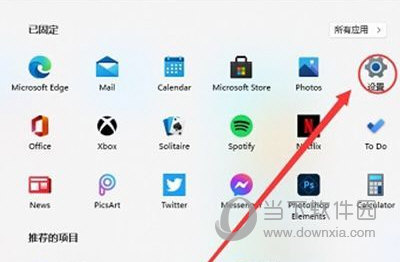
1.首先,我们通过开始菜单进入“设置”。
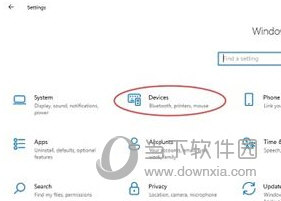
2.在设置界面中找到它“devices”设备。
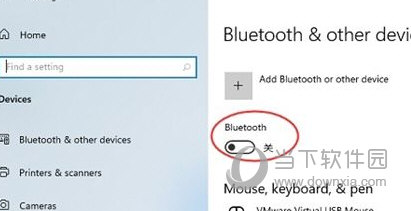
3、然后点击“Bluetooth”选项,然后将下开关设置为“开”即可。
方法二
1.手动试点【右侧三点:连接】,试试。
2.手动开关蓝牙耳机(或者放回充电箱再拿出来)。
3.手动试点【右侧三点:删除设备】,然后重新添加。
4.重新启动计算机。
好了,以上是小编给大家带来的“window蓝牙配对成功,但显示没有连接”一般来说,所有内容的介绍都很简单。一般来说,小白用户可以快速学习操作,希望对您有所帮助。
本文由“空中飞翔的鱼”发布,不代表“写客百科”立场,转载联系作者并注明出处:https://www.ixieke.com/zonghe/133305.html
