
Win11桌面图标不能随意拖拽怎么办(Windows11怎么解决桌面图标不能随意拖拽的问题)
Windows11是一款由微软公司上线的PC电脑操作系统,在这个版本中,房地产商开展了一系列的升级和改进,那样许多客户在下载win11下载组装以后,应当怎么解决电脑桌面图标不能随便拖动的问题呢?下边根据这篇文章来给大家介绍一下。
1、win R,开启”运作“框,键入”gpedit.msc“,开启”当地组策略编辑器“。
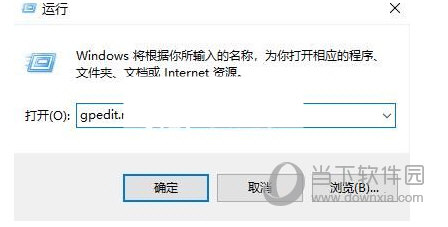
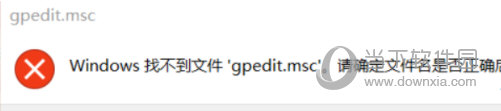
2、假如输入代码表明找不见文档。
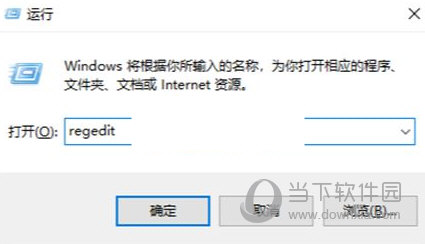
3、就重新开启终端设备(Windows键 R)输入代码regedit。
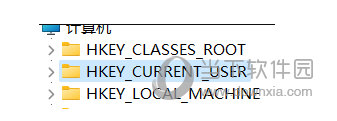
2、点击第二个HEKY-CLASSENT-USER 后找到并开启Software----policies-------Microsoft----点击Microsoft新创建项MMC。
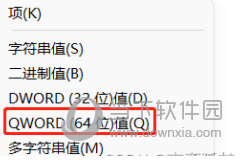
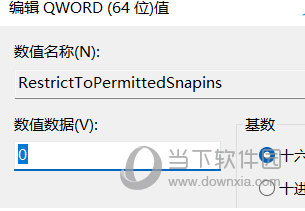
3、建立以后开启MMC后右键单击空缺地区新创建一个DWORD(64位)值(Q)并举被命名为RestrictToPermittedSnapins,如下图所示:
4、开启将值设为0。
5、以后重起计算机,再次win R,开启”运作“框,键入”gpedit.msc“,再度试着开启”当地组策略编辑器。
6、假如之上设定之后还是无法打开gpedit.msc,就可以尝试一下下列实际操作:
7、在电脑桌面新创建文本文档,打开拷贝下列命令:
@echo off
pushd "%~dp0"
dir /b %systemroot%\Windows\servicing\Packages\Microsoft-Windows-GroupPolicy-ClientExtensions-Package~3*.mum >gp.txt
dir /b %systemroot%\servicing\Packages\Microsoft-Windows-GroupPolicy-ClientTools-Package~3*.mum >>gp.txt
for /f %%i in ('findstr /i . gp.txt 2^>nul') do dism /online /norestart /add-package:"%systemroot%\servicing\Packages\%%i"
pause
复制代码
8、随后打开另存,重新命名为gpedit.bat,文件属性改成所有文件夹,如下图所示。以后以管理员身份运作该文档。
9、再打开该文档,就会造成下列(如下图所示)实际效果,发生2个100%以后,撤出终端设备,并重新win R,开启”运作“框,键入”gpedit.msc“,就能当地组策略编辑器,随后进行”用户配置“新项目下方“管理模板”,在进行 “Windows部件”中,点击“任务计划程序”,在右侧对话框中寻找“禁止使用拖拽”,双击鼠标开启此项目,把它设为“未配备”或“已禁用”点“明确”撤出就可以,难题就能解决。
好啦,以上就是关于小编给大家带来有关“Win11没法拖拽标志地处理实例教程”的相关内容详细介绍,总的来说还是很简单的,一般新手客户也可以速学实际操作,希望能够帮助到你。
本文由“粉红色的唇”发布,不代表“写客百科”立场,转载联系作者并注明出处:https://www.ixieke.com/zonghe/133319.html
