
Win11此电脑里面的6个文件夹不见了怎么解决
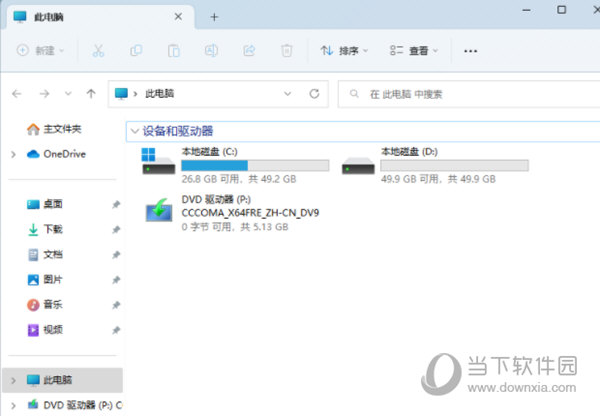
Windows11是微软推出的PC操作系统。在这个版本中,开发商进行了一系列的更新和优化,所以很多用户都在下载win11下载安装后,如何解决电脑中6个文件夹不见的问题?现在我将通过这篇文章向您介绍它。
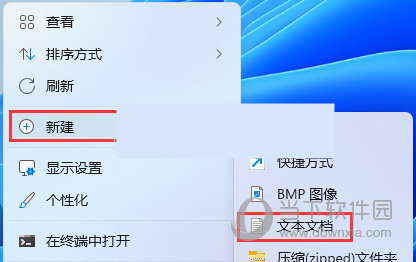
1.单击桌面空白处的右键,选择打开的菜单项中的新建 - 文本文档】;
2、新建 输入以下内容:文本文档窗口:
Windows Registry Editor Version 5.00
; Created by: www.baiyunxitong.com
; Desktop
[HKEY_LOCAL_MACHINE\SOFTWARE\Microsoft\Windows\CurrentVersion\Explorer\MyComputer\NameSpace\{B4BFCC3A-DB2C-424C-B029-7FE99A87C641}]
"HideIfEnabled"=-
; Documents
[HKEY_LOCAL_MACHINE\SOFTWARE\Microsoft\Windows\CurrentVersion\Explorer\MyComputer\NameSpace\{d3162b92-9365-467a-956b-92703aca08af}]
"HideIfEnabled"=-
; Downloads
[HKEY_LOCAL_MACHINE\SOFTWARE\Microsoft\Windows\CurrentVersion\Explorer\MyComputer\NameSpace\{088e3905-0323-4b02-9826-5d99428e115f}]
"HideIfEnabled"=-
; Music
[HKEY_LOCAL_MACHINE\SOFTWARE\Microsoft\Windows\CurrentVersion\Explorer\MyComputer\NameSpace\{3dfdf296-dbec-4fb4-81d1-6a3438bcf4de}]
"HideIfEnabled"=-
; Pictures
[HKEY_LOCAL_MACHINE\SOFTWARE\Microsoft\Windows\CurrentVersion\Explorer\MyComputer\NameSpace\{24ad3ad4-a569-4530-98e1-ab02f9417aa8}]
"HideIfEnabled"=-
; Videos
[HKEY_LOCAL_MACHINE\SOFTWARE\Microsoft\Windows\CurrentVersion\Explorer\MyComputer\NameSpace\{f86fa3ab-70d2-4fc7-9c99-fcbf05467f3a}]
"HideIfEnabled"=-
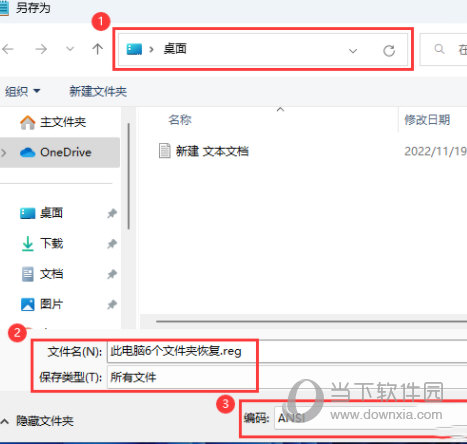
3.然后点击左上角的文件,在打开的下拉项中选择另存为,或按键盘【 Ctrl Shift S 】快捷键也可以;
4.另存为窗口,注意三个地方:
1)文件另存的路径
2)填写文件名【.reg】选择所有文件结尾的名称和保存类型
3)编码选择【ANSI】
最后点击【保存】。

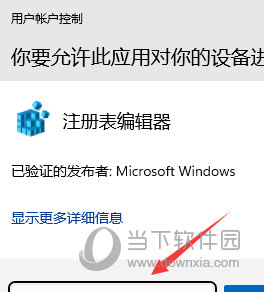
5、用户账户控制,您是否允许此应用程序更改您的设备?点击是;

6、注册表编辑提示框,点击是;
第二个注册表编辑提示框,说明添加成功,点击【确定】;
8.重新启动计算机后,打开计算机,您会发现以前未见的文件夹再次显示。
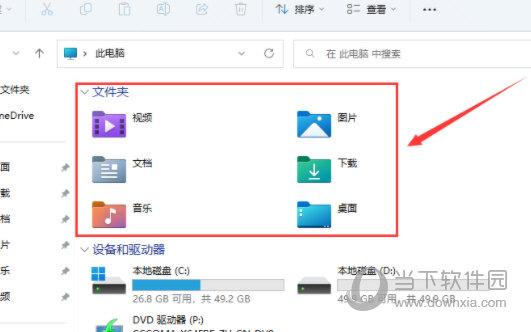
好了,以上是小编给大家带来的“Win这台电脑里的6个文件夹不见解决方案”一般来说,所有内容的介绍都很简单。一般来说,小白用户可以快速学习操作,希望对您有所帮助。
本文由“橙七の”发布,不代表“写客百科”立场,转载联系作者并注明出处:https://www.ixieke.com/zonghe/133327.html
