
电脑怎么截图(电脑快捷截图方法大全电脑截屏快捷键)
计算机截图的方法有很多。许多网民在计算机截图过程中可能会使用过于复杂的方法。在这里,我们介绍几种最简单的计算机截图方法。您可以根据您的截图喜好选择最合适的操作,使您在办公室使用过程中更加方便。
计算机快速截图方法
计算机截屏快捷键ctrl alt
QQ截图:最常用的【Ctrl Alt A】QQ截图的方法是快捷键,【Ctrl Alt S】是QQ录屏的开启方式。

如何在电脑上截图,按什么键?
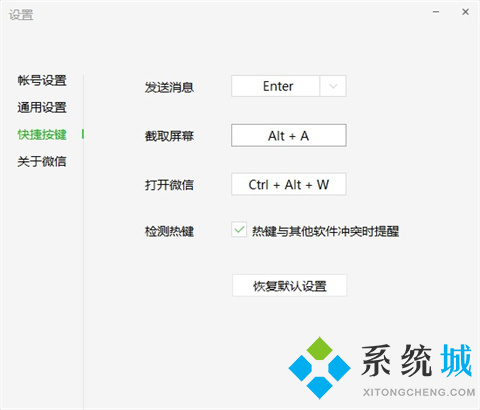
1.微信截图:微信按下【ALT A】打开截图功能。
2.键盘截图:细心的朋友会发现电脑键盘上有【PrintScreenSysRq】按下后,可以对电脑进行全屏截图,不支持部分截图哦。
3.OCR截图:很多电脑截图都是在电脑上保存重要数据的截图,教你打开快速OCR文本识别软件,按下快捷键【ALT F】快速截屏。

4.win10自带截图:截图方法只有win只有10个系统自带一个,点击快捷键【Win Shift S】,截图,然后打开聊天窗口或备忘录粘贴。
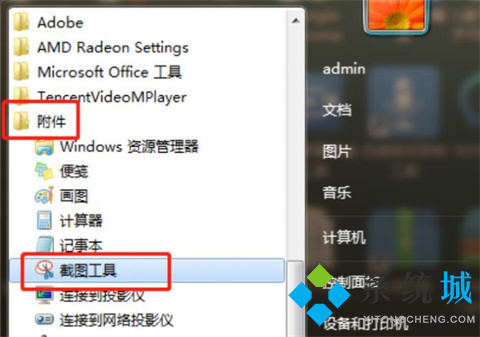
5.截图工具:计算机中的截图工具也可以进行快速截图。首先,点击快速开始,选择所有程序,打开计算机附件,然后找到截图工具进行计算机截图。操作仍然很麻烦,不推荐使用。
6.办公软件截图:电脑常用的办公软件Excel、PPT、Word。都有自己的截图功能,点击插入选项,打开插图功能,就可以看到屏幕截图功能。

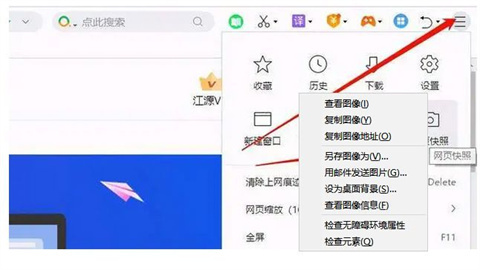
7.浏览器滚动截图:许多浏览器都有自己的滚动截图,可以进行网页长截图,可以在右上角找到,具体的浏览器取决于你的个人喜好。
计算机截图是ctrl加什么键?
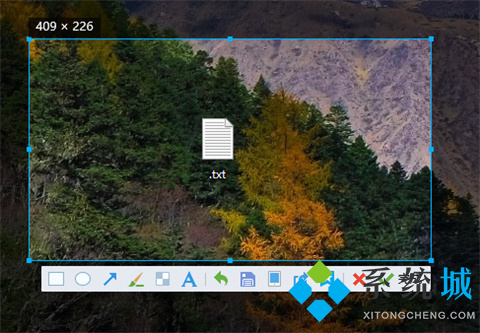
QQ截图:登录qq后,按下快捷键“Ctrl Alt A”,可以进入QQ截图模式。然后用鼠标框选择截图区域。
介绍计算机最简单的截图方法
方法一:
1.使用系统自带的截屏“windows shift s”。

2.这样可以直接截图,然后粘贴在聊天界面。

方法二:
微信截图:登录微信后,按下“Alt A”进入截图,然后用鼠标框选择截图区域。
方法三:
钉钉截图:登录钉钉后,按下组合键”Ctrl Shift A“进入截图模式时,可以用鼠标选择框选择截图区域。

方法四:
浏览器截图:以360高速浏览器为例,指定区域截图为例“Crrl Shift X”。完整的网页截图为“Crrl M”。

方法五:
办公软件截图:电脑常用的办公软件Excel、PPT、Word。都有自己的截图功能,点击插入选项,打开插图功能,就可以看到屏幕截图功能。

方法六:
直接按键盘“Prt Sc SysRq”键,可以直接截图,但这样截图截图的图片是当前页面的全屏截图。

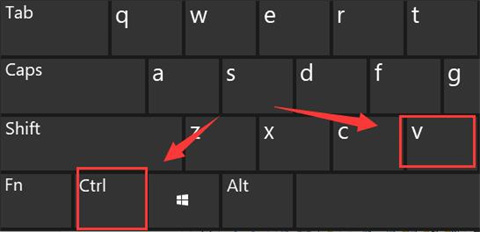
2.截图后,用户可以“画图”或“QQ”按下可以粘贴图片的软件“Ctrl V”粘贴图片。

方法七:
首先点击左下角,然后点击齿轮进入设置。

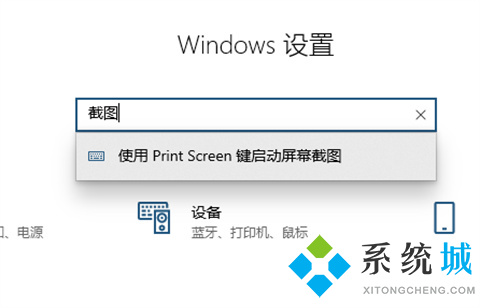
2.在搜索栏中输入“截图”,点击“使用print screen按钮启动屏幕截图”。
3.下滑找到“屏幕截图快捷方式”,将“用prtscn键打开屏幕截图”打开下面的开关。
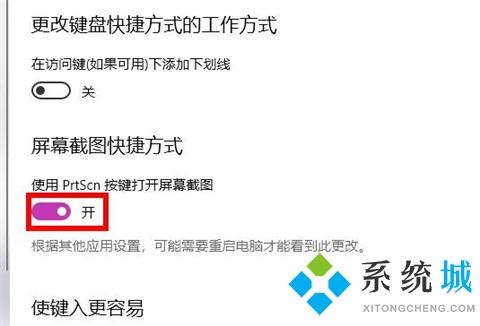
4.最后按下“prtscn键”截图可以自定义区域进行。

Mac系统用户截图
1.全屏截图快捷键:Command Shift 3
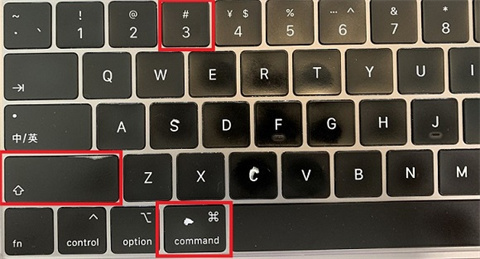
2.区域截图快捷键:Command Shift 4

3.截图到剪切板快捷键:Command Shift 4 空格键

总结:
1.QQ截图:最常用的【Ctrl Alt A】QQ截图的方法是快捷键,【Ctrl Alt S】是QQ录屏的开启方式。
2.微信截图:微信按下【ALT A】打开截图功能。
3.键盘截图:细心的朋友会发现电脑键盘上有【PrintScreenSysRq】按下后,可以对电脑进行全屏截图,不支持部分截图哦。
4.OCR截图:很多电脑截图都是在电脑上保存重要数据的截图,教你打开快速OCR文本识别软件,按下快捷键【ALT F】快速截屏。
5.win10自带截图:截图方法只有win只有10个系统自带一个,点击快捷键【Win Shift S】,截图,然后打开聊天窗口或备忘录粘贴。
6.截图工具:计算机中的截图工具也可以进行快速截图。首先,点击快速开始,选择所有程序,打开计算机附件,然后找到截图工具进行计算机截图。操作仍然很麻烦,不推荐使用。
7.办公软件截图:电脑常用的办公软件Excel、PPT、Word。都有自己的截图功能,点击插入选项,打开插图功能,就可以看到屏幕截图功能。
8.浏览器滚动截图:许多浏览器都有自己的滚动截图,可以进行网页长截图,可以在右上角找到,具体的浏览器取决于你的个人喜好。
本文由“惹@则吞噬”发布,不代表“写客百科”立场,转载联系作者并注明出处:https://www.ixieke.com/zonghe/133329.html
