
ai怎么复制图形(ai怎么复制图形到另一个图层)
作者:天邊彩虹〆
更新时间:2023-05-01 21:02:03
•
阅读:
使用AI创作时,我们经常会需要复制图形,提升工作效率,那ai怎么复制图形呢?一起来看看吧~
ai怎么复制图形?
通过编辑菜单复制图形方法:
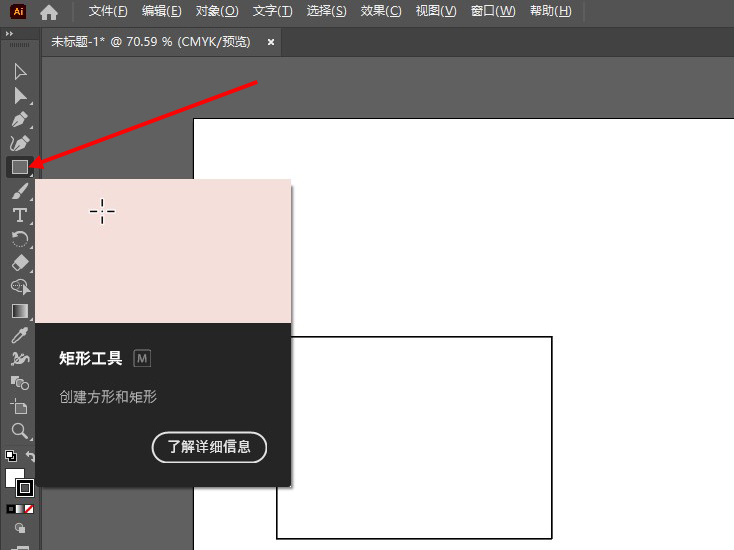
1.在AI文件中点击左侧的矩形工具,并在操作区绘制矩形创建一个图形。
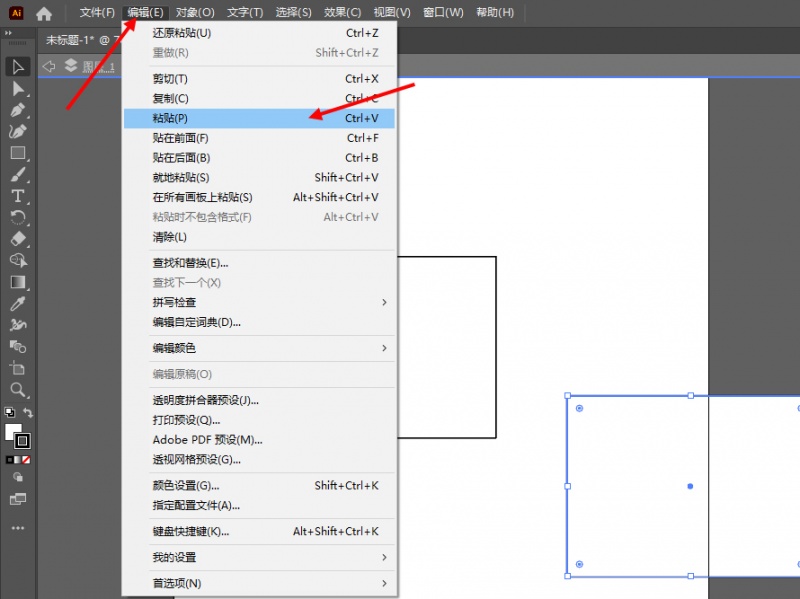
2.点击选择工具并选中矩形,点击编辑,点击复制。

3.点击编辑,点击粘贴即可成功复制图形。
通过复制粘贴快捷键复制图形方法:
1.在AI文件中点击左侧的矩形工具,并在操作区绘制矩形创建一个图形。
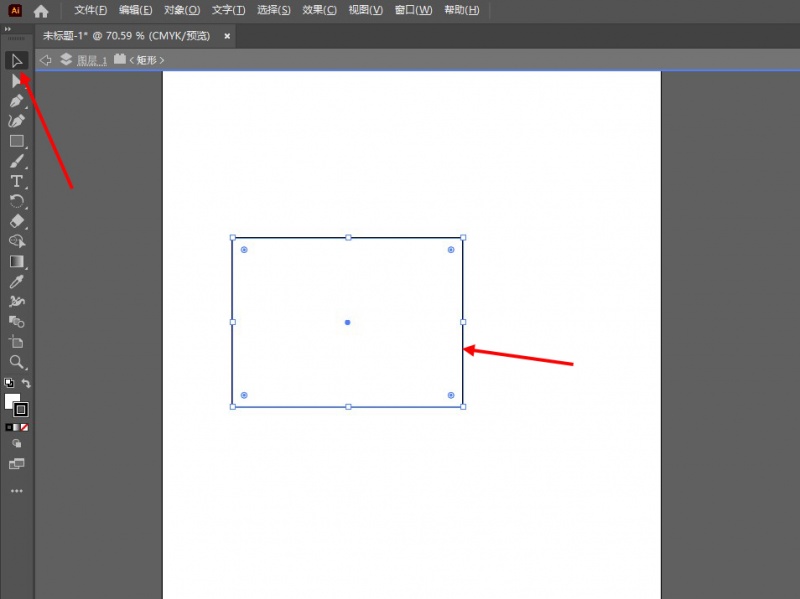
2.点击选择工具并选中矩形,按快捷键Ctrl+C,Ctrl+v进行复制粘贴即可。


本文以华硕天选3为例适用于windows 11系统Adobe illustrator 26.0版本
以上就是爱写客小编给大家带来的关于“ai怎么复制图形”的全部内容了,了解更多资讯尽在爱写客!
本文由“天邊彩虹〆”发布,不代表“写客百科”立场,转载联系作者并注明出处:https://www.ixieke.com/zonghe/236724.html
