
如何将多个工作表快速合并 如何将多个工作表合并
作者:背阳草ゝ
更新时间:2023-08-19 16:33:03
•
阅读:
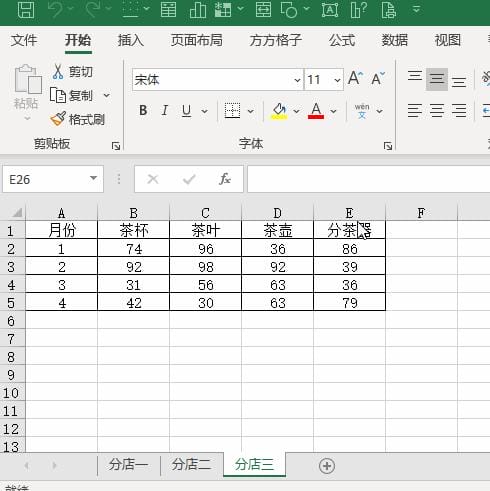
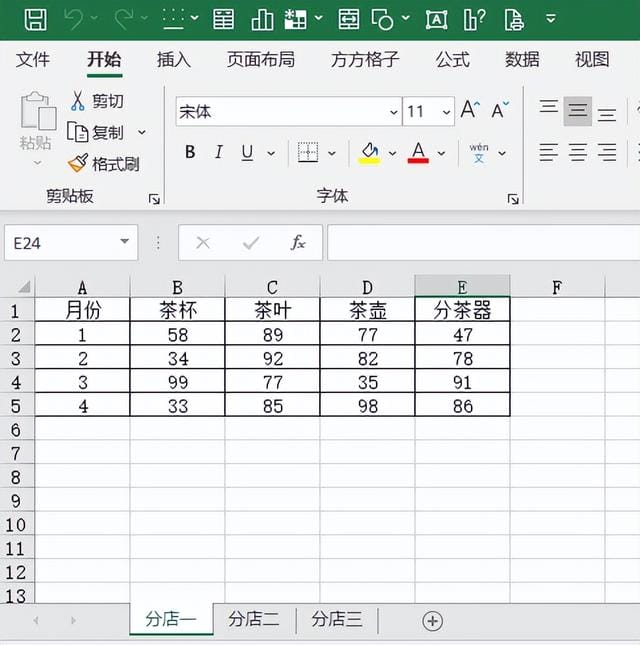
1.如下图是某公司三个分店的产品销售表,现在我们想要将这三个工作表合并到一个表中。
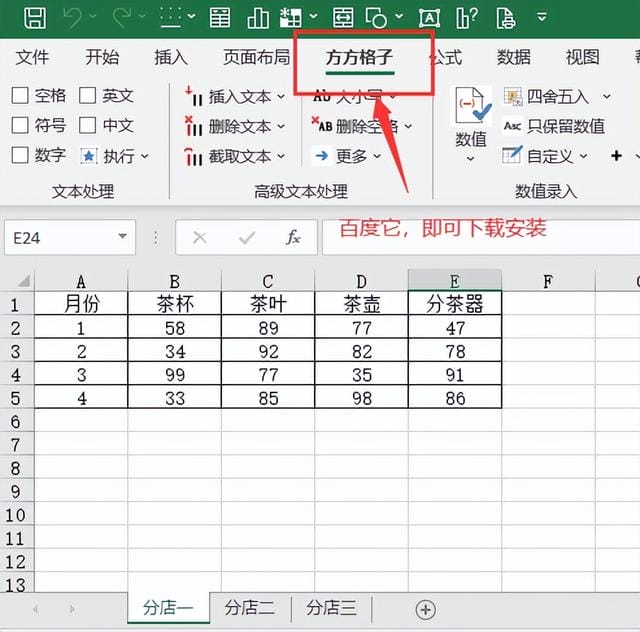
2.点击下图选项(Excel插件,百度即可了解详细的下载安装方法,本文这里不作详细叙述)
3.本文表头为1行,故【表头行数】这里保留默认值。
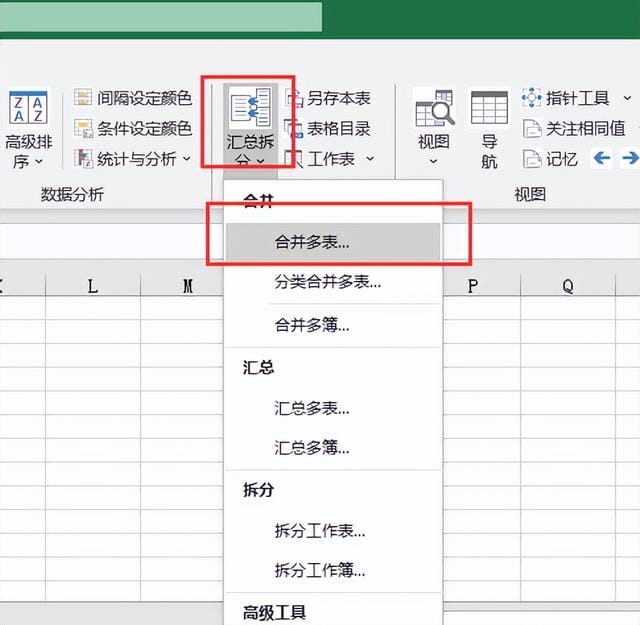
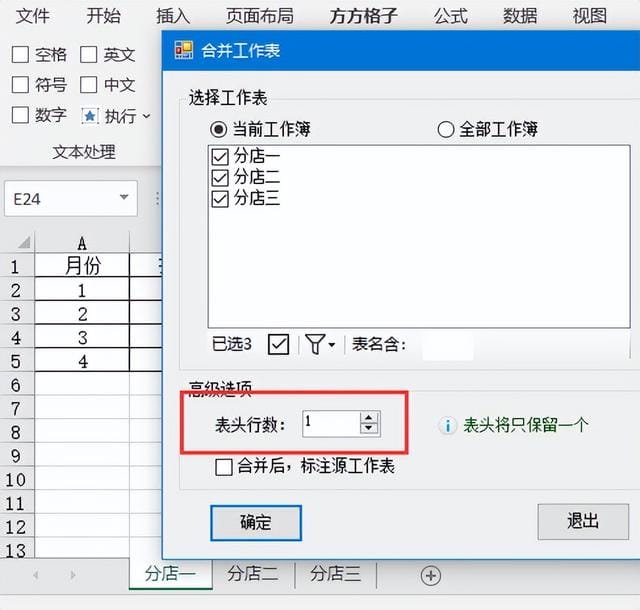
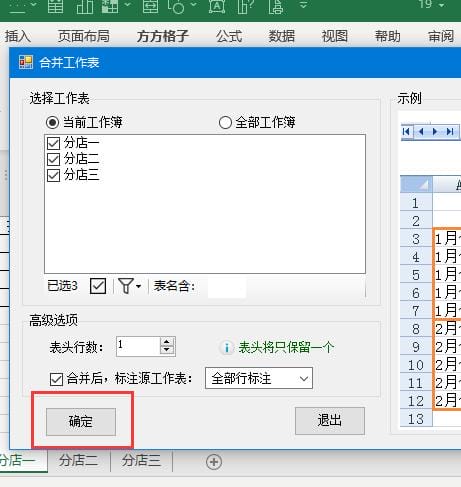
4.勾选【合并后,标注源工作表】,然后选择【全部行标注】

5.点击【确定】
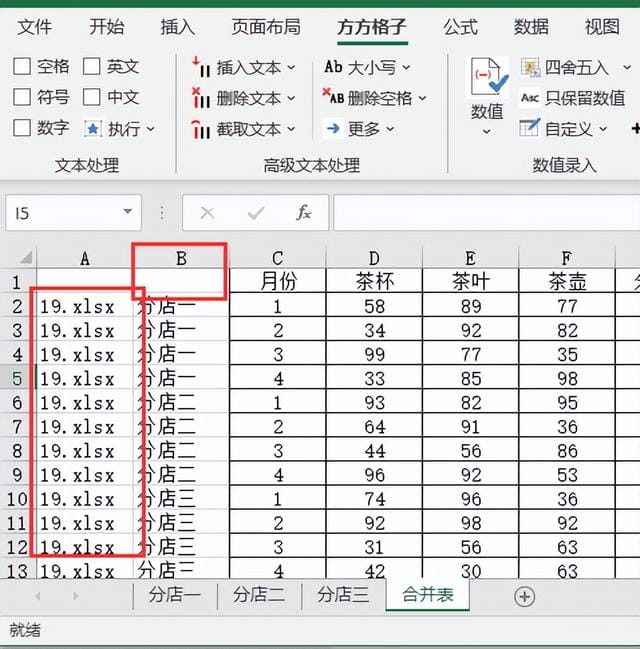
6.在B1单元格输入标题【分店】,然后删除A列即可完成
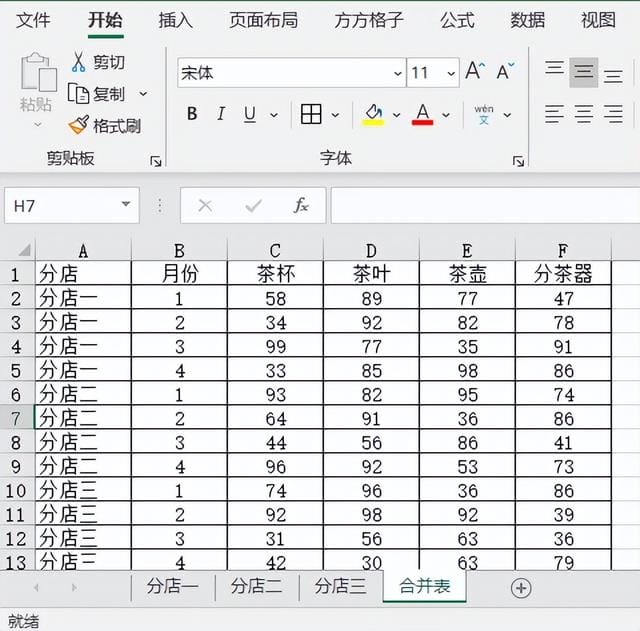
7.完成效果如下图所示
本文由“背阳草ゝ”发布,不代表“写客百科”立场,转载联系作者并注明出处:https://www.ixieke.com/quwei/426764.html
