
使用U盘启动大师安装Win7系统的教程(简明易懂的U盘安装Win7系统指南)
在安装操作系统的过程中,使用U盘启动大师来安装Windows7系统是一种常见且方便的方式。本文将详细介绍如何使用U盘启动大师来安装Win7系统,让您可以轻松完成系统安装。
1.准备所需材料

在开始安装之前,我们需要准备好以下材料:一个U盘、U盘启动大师软件、Windows7系统镜像文件。
2.下载并安装U盘启动大师软件
在官方网站上下载最新版本的U盘启动大师软件,并按照提示进行安装。
3.制作启动U盘
打开U盘启动大师软件后,插入U盘,选择相应的选项来制作一个可用于启动Windows7系统的U盘。
4.下载Windows7系统镜像文件
在官方网站上下载Windows7系统的镜像文件,并保存到计算机的硬盘上。
5.将系统镜像文件写入U盘
在U盘启动大师软件中,选择制作U盘启动器的选项,然后选择已下载好的Windows7系统镜像文件,将其写入U盘。
6.设置电脑从U盘启动
在重启电脑时,按照电脑品牌的不同,按下相应的快捷键进入BIOS设置界面,并将U盘设置为第一启动项。
7.启动U盘安装Windows7系统
重启电脑后,U盘启动大师会自动加载,选择启动Windows7系统安装程序。
8.安装Windows7系统
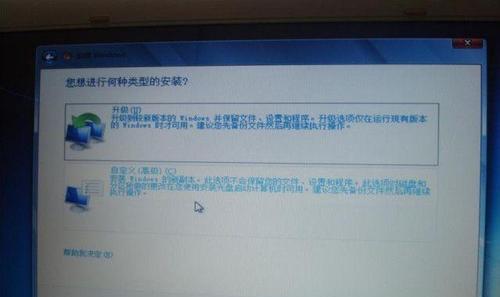
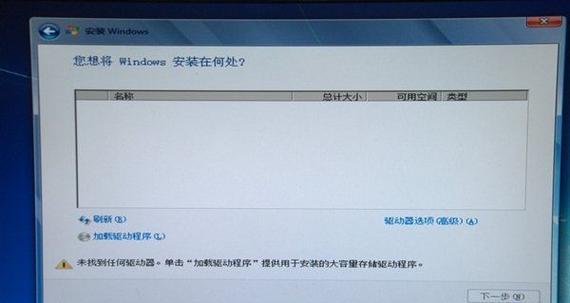
在Windows7系统安装界面中,按照提示进行系统安装,包括选择安装目标磁盘、分区、设置用户名和密码等。
9.系统安装完成后的配置
完成系统安装后,需要进行一些基本的配置,如选择时区、网络设置、更新等。
10.安装驱动程序
在系统安装完成后,需要安装相应的驱动程序来使硬件设备正常工作。
11.安装常用软件
安装一些常用软件来满足个人需求,如办公软件、浏览器、媒体播放器等。
12.恢复个人数据
如果之前备份了个人数据,现在可以将其恢复到新安装的系统中。
13.防病毒软件安装
为了保护系统的安全,安装一款可信赖的防病毒软件是必要的。
14.安全设置和优化
针对新安装的系统,进行一些安全设置和优化操作,提升系统的性能和稳定性。
15.完成安装,享受Windows7系统
至此,您已经成功地使用U盘启动大师安装了Windows7系统,现在可以尽情享受系统带来的便利和功能。
使用U盘启动大师来安装Win7系统是一种简单而方便的方式。通过准备所需材料、制作启动U盘、下载系统镜像文件、设置电脑从U盘启动等步骤,您可以轻松地完成系统安装。根据个人需求进行系统配置、驱动安装、常用软件安装等操作,让您的系统更加完善。祝您使用愉快!
本文由“冷魅”发布,不代表“写客百科”立场,转载联系作者并注明出处:https://www.ixieke.com/shuma/896443.html
