
老毛头U盘启动教程(简明易懂的老毛头U盘启动教程,带你轻松进行系统安装和恢复操作)
在现代化的电脑使用中,系统安装和恢复是常见的需求。老毛头U盘启动工具为我们提供了一个简单实用的解决方案,它可以帮助我们快速、方便地进行系统安装和恢复操作。本文将详细介绍如何使用老毛头U盘启动工具,带你轻松实现系统安装与恢复。
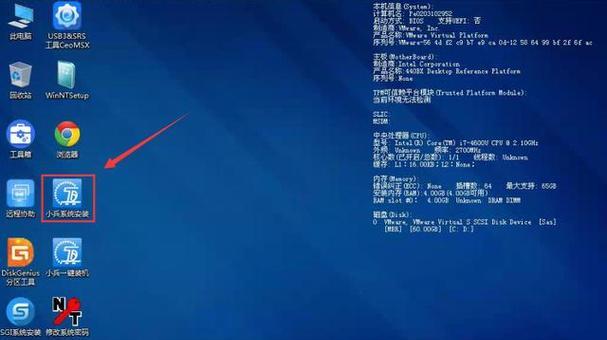
1.准备所需材料:U盘和老毛头U盘启动工具
在开始操作之前,你需要准备一枚可用的U盘,并下载并安装老毛头U盘启动工具。
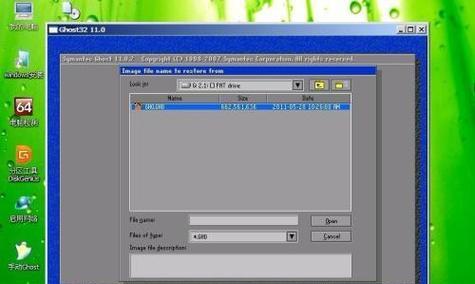
2.下载并安装老毛头U盘启动工具
在官方网站上下载老毛头U盘启动工具的安装程序,并按照指示进行安装。
3.运行老毛头U盘启动工具
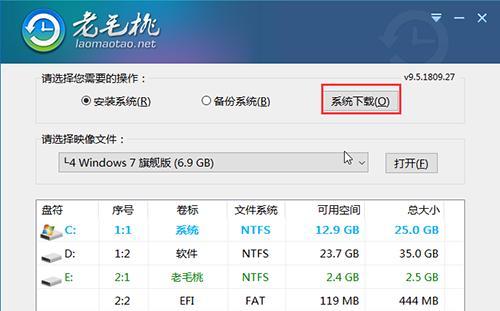
安装完成后,打开老毛头U盘启动工具,并插入准备好的U盘。
4.选择系统安装或恢复功能
在老毛头U盘启动工具的主界面上,你可以选择进行系统安装或恢复操作。
5.创建启动U盘
如果你需要进行系统安装,选择相应的选项,然后按照提示将系统安装文件拷贝到U盘中。
6.配置启动项
在系统恢复操作中,你可以选择恢复点或备份文件,并根据需求配置启动项。
7.重启电脑并设置U盘为启动项
将准备好的U盘插入电脑,并在BIOS设置中将U盘设置为首选启动项。
8.进入老毛头U盘启动工具界面
重启电脑后,你将进入老毛头U盘启动工具的界面,根据需求选择相应的功能。
9.完成系统安装或恢复操作
根据老毛头U盘启动工具的提示,完成系统安装或恢复操作,并等待过程完成。
10.重新启动电脑
安装或恢复操作完成后,重新启动电脑,系统将进入新安装的操作系统或恢复到指定的状态。
11.注意事项和常见问题解答
本节将介绍一些使用老毛头U盘启动工具时需要注意的事项,并提供常见问题的解答。
12.安全备份你的数据
在进行系统安装或恢复操作之前,务必备份重要的数据,以防操作过程中数据丢失。
13.及时更新老毛头U盘启动工具
为了获得更好的使用体验和功能支持,定期检查并更新老毛头U盘启动工具。
14.遇到问题寻求技术支持
如果在使用老毛头U盘启动工具的过程中遇到问题,可以寻求官方技术支持或在相关论坛中寻求帮助。
15.结语:老毛头U盘启动工具是一款方便实用的工具,它能够帮助我们轻松实现系统安装和恢复操作。掌握了本文所介绍的步骤和注意事项,相信你能更加轻松地应对各种系统问题,并享受到更好的电脑使用体验。
本文由“晨与橙与城”发布,不代表“写客百科”立场,转载联系作者并注明出处:https://www.ixieke.com/shuma/900436.html
