
电脑路由器桥接教程(简单易懂的桥接设置步骤,让你的网络更稳定)
在现代社会中,网络已经成为了我们生活中不可或缺的一部分。而为了更好地利用网络资源,我们常常会遇到需要将电脑路由器进行桥接设置的情况。本文将为大家介绍一套简单易懂的桥接设置步骤,让你的网络更加稳定畅通。
1.确认网络环境:在进行桥接设置之前,首先要确认好你所处的网络环境,包括主路由器和副路由器的型号、品牌等信息。
2.网线连接:将主路由器和电脑通过网线连接,确保稳定的物理连接,以便进行后续的桥接设置。
3.登录主路由器管理界面:打开浏览器,输入主路由器的IP地址,并输入正确的用户名和密码登录主路由器的管理界面。
4.查找桥接设置选项:在主路由器的管理界面中,找到“网络设置”、“无线设置”或类似的选项,并进入相应的设置页面。

5.开启桥接模式:在桥接设置页面中,找到“桥接模式”或类似选项,将其开启。
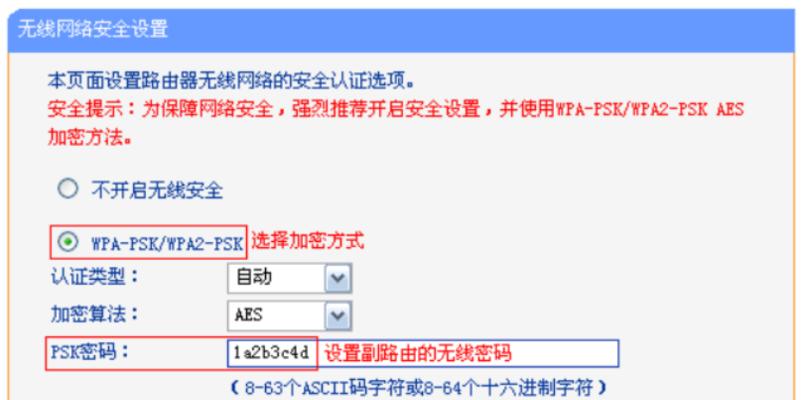
6.配置无线网络:在主路由器的桥接设置页面中,找到“无线网络设置”,设置无线网络的名称(SSID)和密码,确保与副路由器的无线网络设置一致。
7.保存并重启主路由器:完成桥接设置后,记得点击“保存”按钮,并重启主路由器,以使设置生效。
8.连接副路由器:将副路由器通过网线连接至电脑,并确保稳定的物理连接。
9.登录副路由器管理界面:打开浏览器,输入副路由器的IP地址,并输入正确的用户名和密码登录副路由器的管理界面。
10.设置副路由器的工作模式:在副路由器的管理界面中,找到“工作模式”或类似选项,选择“桥接模式”。
11.配置无线网络:在副路由器的桥接设置页面中,找到“无线网络设置”,设置无线网络的名称(SSID)和密码,确保与主路由器的无线网络设置一致。
12.保存并重启副路由器:完成桥接设置后,记得点击“保存”按钮,并重启副路由器,以使设置生效。
13.检查网络连接:在完成上述设置后,打开电脑的网络设置界面,查看是否成功连接到副路由器所提供的无线网络。
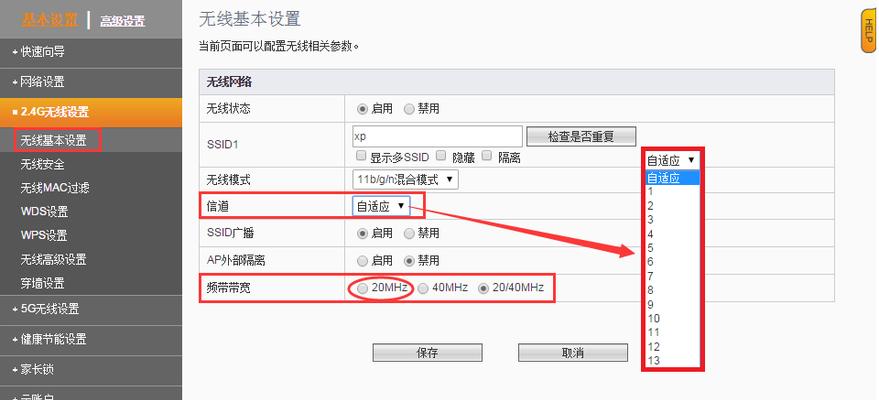
14.网络速度优化:如果在使用过程中发现网络速度较慢,可以尝试调整主副路由器的位置、更换无线信道等方式进行优化。
15.测试网络稳定性:通过进行网络浏览、在线游戏等操作,测试桥接设置后的网络是否更加稳定,并根据需要进行进一步的调整和优化。
通过以上简单易懂的桥接设置步骤,我们可以轻松地将电脑路由器进行桥接,实现更加稳定和畅通的网络连接。希望本文能对你有所帮助,让你的网络体验更加顺畅。
本文由“恶魔由我主宰”发布,不代表“写客百科”立场,转载联系作者并注明出处:https://www.ixieke.com/shuma/906774.html
