
电脑不识别U盘的一键修复教程(解决U盘在电脑连接时无法识别的问题)
随着科技的发展,U盘已成为我们日常生活中必不可少的存储设备之一。然而,有时候我们可能会遇到电脑无法识别U盘的问题,这给我们的工作和生活带来了很大的困扰。本文将介绍一种使用一键修复工具来解决这个问题的方法,让我们来详细了解一下吧。
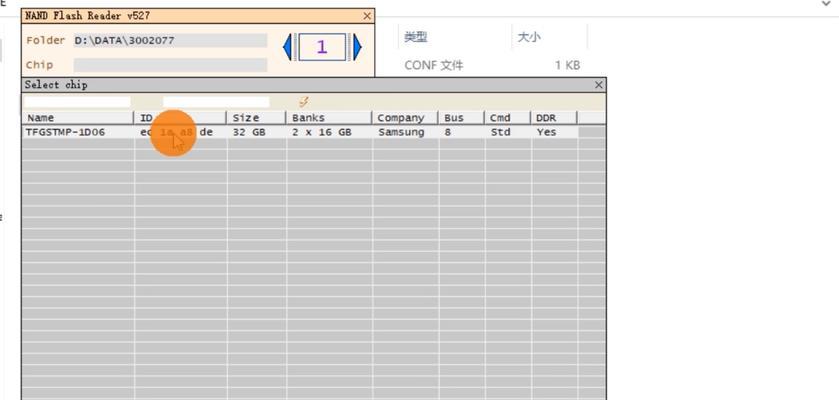
1.U盘不识别问题的原因是什么?
-分析U盘不识别的原因,包括驱动问题、硬件损坏、病毒感染等多种可能性。
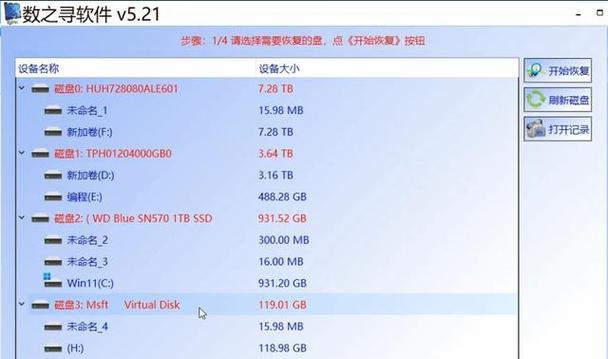
2.了解一键修复工具
-介绍常用的一键修复工具,如U盘修复大师、DiskGenius等,以及它们的功能和特点。
3.下载并安装一键修复工具
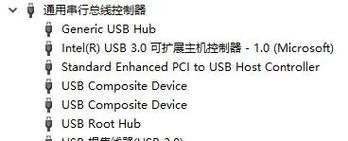
-提供一键修复工具的下载链接,并详细介绍安装步骤。
4.运行一键修复工具
-演示如何打开一键修复工具,并选择修复U盘的选项。
5.扫描U盘问题
-一键修复工具将自动扫描U盘,检测出可能存在的问题。
6.修复U盘问题
-根据一键修复工具的指导,进行修复操作,解决U盘不识别的问题。
7.重启电脑并重新连接U盘
-重启电脑后,再次插入U盘,检查修复效果。
8.检查U盘是否被识别
-查看电脑是否能够正确识别U盘,确认修复是否成功。
9.如何预防U盘不识别问题
-提供一些常见的预防措施,避免U盘不识别问题的发生。
10.备份重要数据
-强调重要数据的备份重要性,并提供一些备份的方法。
11.进一步解决U盘问题
-介绍如果一键修复工具无法解决问题时,可以尝试其他方法来修复U盘。
12.寻求专业帮助
-如果以上方法都无法解决问题,建议寻求专业人员的帮助。
13.保持软硬件更新
-推荐定期更新电脑的驱动程序和U盘的固件,以提升兼容性和稳定性。
14.多个U盘不识别问题的解决方法
-提供针对多个U盘不识别的解决方案,如更换USB接口、检查电脑驱动等。
15.
-写文章,强调使用一键修复工具是解决电脑不识别U盘问题的便捷方法,并再次提醒备份重要数据的重要性。
通过本文的一键修复教程,相信读者可以轻松解决电脑不识别U盘的问题。请大家在使用U盘时注意数据备份,并保持软硬件的更新,以保证数据安全和设备的正常使用。
本文由“微雨花间”发布,不代表“写客百科”立场,转载联系作者并注明出处:https://www.ixieke.com/shuma/926391.html
