
如何查看是否双通道(简单的方法和步骤)
在电子设备的使用过程中,我们常常需要了解设备是否支持双通道,以获得更快的数据传输速度和更高的性能。本文将介绍一些简单的方法和步骤,帮助您查看设备是否支持双通道。
标题与
1.查看设备规格:
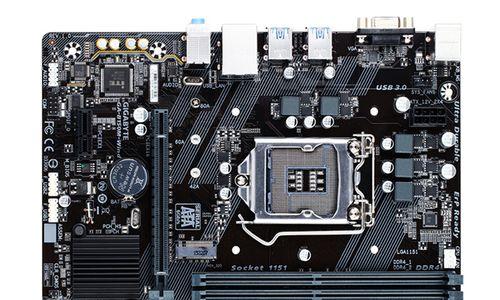
在使用设备前,您可以查看设备的规格说明书或者官方网站,以了解设备是否支持双通道。在规格中搜索关键字“双通道”,您可以找到相关信息。
2.检查设备型号:
有些设备型号会明确标明是否支持双通道。您可以在设备的外包装或者背面找到型号,并在搜索引擎中搜索该型号以获取更多信息。
3.BIOS设置:
在一些计算机设备中,您可以通过BIOS设置来检查设备是否启用了双通道。进入计算机开机时的BIOS界面,在内存设置或者性能设置中,可以找到相关选项。
4.使用软件工具:
有一些软件工具可以帮助您检测设备是否支持双通道。例如,CPU-Z是一款常用的软件工具,它可以显示设备的详细信息,包括内存的通道模式。
5.查看设备管理器:
在Windows系统中,您可以打开设备管理器,找到“内存控制器”或者“主板”下的设备,查看其属性。在属性中,您可以找到设备是否支持双通道。
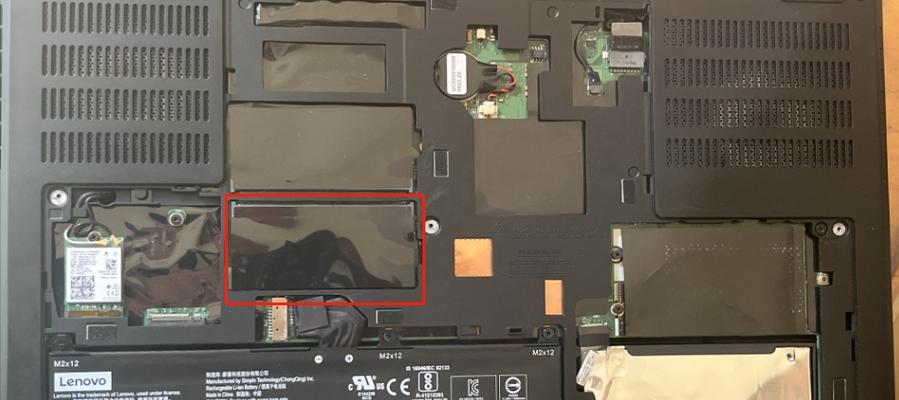
6.物理检查内存插槽:
如果您有一定的硬件知识,您可以打开设备并检查内存插槽。双通道内存通常需要插入到特定的插槽中,如果插入错误,设备将无法支持双通道。
7.参考厂商资料:
您可以参考设备的厂商资料或者用户手册,了解设备是否支持双通道。厂商通常会提供详细的说明和指导。
8.咨询专业人士:
如果您对设备的硬件知识有限,您可以咨询专业人士,例如电脑维修师傅或者技术支持人员。他们可以通过实际操作或者远程帮助来判断设备是否支持双通道。
9.在线论坛和社区:
在线论坛和社区是一个获取经验和知识的好地方。您可以加入相关的电脑硬件讨论论坛或者社区,向其他人请教是否双通道以及如何查看的问题。
10.进行基准测试:
通过进行内存基准测试,可以评估设备的内存性能。一般来说,双通道内存会在基准测试中表现更好。
11.双通道技术原理:
了解双通道技术的工作原理也能帮助您判断设备是否支持双通道。双通道技术可以提供更高的内存带宽,用两个通道同时读写数据。
12.双通道与单通道对比:
您可以了解双通道与单通道的性能差异和优势,从而判断设备是否支持双通道。双通道内存在处理大数据量和多任务时表现更佳。
13.注意兼容性:
在查看设备是否支持双通道时,还要注意兼容性问题。不同型号、品牌和规格的内存条可能会对双通道的支持产生影响。
14.软件升级:
有时,设备可能需要进行软件升级才能启用双通道功能。您可以检查设备的官方网站或者更新管理工具,查看是否有可用的软件升级。
15.寻求专业帮助:
如果您仍然无法确定设备是否支持双通道,或者遇到其他技术问题,您可以寻求专业帮助。专业人士可以通过实地检查或者远程控制来为您解决问题。
通过上述方法和步骤,您可以轻松地查看设备是否支持双通道。无论是通过查看规格、型号、BIOS设置、软件工具还是与专业人士咨询,都可以快速确定设备的双通道支持情况,从而提升设备的性能和效率。
本文由“晴。晶子”发布,不代表“写客百科”立场,转载联系作者并注明出处:https://www.ixieke.com/shuma/941044.html
