
极客修(让你的电脑运行更快更流畅!)
随着科技的不断发展,电脑已经成为我们生活中不可或缺的一部分。然而,随着时间的推移,我们的电脑性能可能会变得越来越慢。这时候,升级内存就成为了提升电脑性能的一种有效方法。本文将介绍极客修推荐的升级内存的方法和步骤,让您的电脑重新焕发活力。
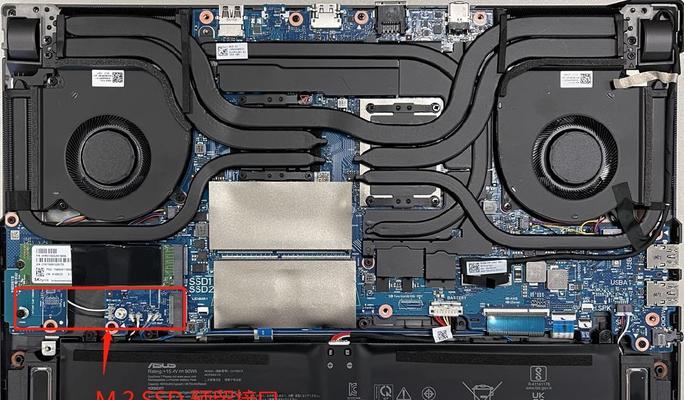
一:了解内存的作用和重要性
内存是电脑中用于临时存储数据和程序的硬件设备,也是电脑性能的重要组成部分。更大容量的内存意味着电脑能够处理更多的数据和程序,从而提高系统的响应速度和运行效率。
二:检查现有内存
在升级内存之前,我们需要先检查现有内存的情况。可以通过打开“任务管理器”或者使用一些专业的软件来查看电脑的内存使用情况和容量。这将帮助我们确定是否需要进行内存升级。
三:选择合适的内存条
在选择合适的内存条时,我们需要考虑电脑的型号和规格,以及内存的类型和容量。极客修提供了一系列适用于不同品牌和型号电脑的内存条,确保您选择的内存条能够完美兼容您的电脑。
四:备份重要数据
在进行内存升级之前,我们强烈建议备份所有重要的数据。尽管内存升级通常不会影响数据的完整性,但是出现意外情况时,我们可以确保数据的安全性。
五:关机并断开电源
在开始内存升级之前,我们需要先将电脑关机,并断开电源。这样做可以确保我们在操作时不会受到电流的干扰,并保证操作的安全性。
六:打开机箱并找到内存插槽
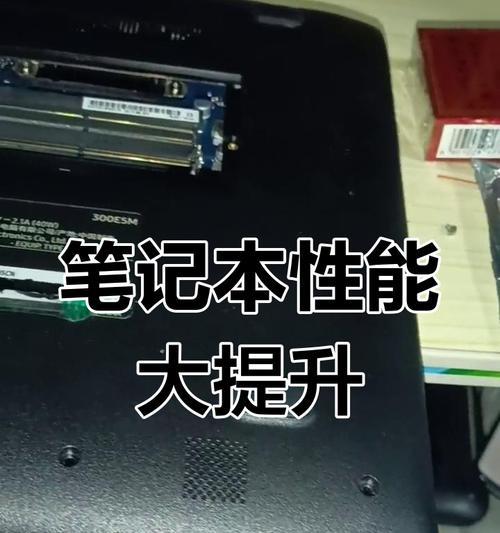
打开机箱并找到内存插槽是进行内存升级的关键步骤。通常,内存插槽位于主板上,我们可以根据电脑的型号和规格来确定内存插槽的位置。
七:移除原有内存条
在升级内存之前,我们需要先将原有的内存条取出。这可以通过小心地按下内存插槽两侧的卡扣来实现,然后将内存条从插槽中轻轻抽出。
八:安装新的内存条
安装新的内存条是进行内存升级的最重要步骤之一。我们需要将新的内存条对准插槽,并轻轻地按下,直到听到卡扣锁定的声音为止。
九:重新启动电脑并检查内存
安装完新的内存条后,重新启动电脑,并使用之前提到的方法再次检查内存的使用情况和容量。如果一切正常,电脑应该能够更快速且流畅地运行。
十:进行系统优化
升级内存只是提升电脑性能的一部分,我们还可以进行一些系统优化来进一步提升电脑的运行效果。如清理硬盘垃圾、更新驱动程序、优化启动项等。
十一:享受更快速的电脑体验
通过极客修推荐的内存升级方法,我们可以有效地提升电脑性能,让电脑运行更快更流畅。无论是日常办公还是高强度的游戏和设计,您都能够享受到更好的电脑体验。
十二:了解升级内存的注意事项
在升级内存之前,我们需要了解一些注意事项。比如,不同型号的电脑可能有不同的内存升级要求,我们需要根据电脑的具体情况来选择合适的内存条。
十三:咨询专业人士的建议
如果您在升级内存过程中遇到任何问题,我们建议您咨询专业人士的建议。他们将能够为您提供准确的指导,并解决您在升级内存中可能遇到的困惑。
十四:享受高效的电脑体验
通过升级内存,我们可以让电脑运行更快更流畅。无论是处理大型文件、运行复杂程序还是享受高画质游戏,您都能够享受到高效的电脑体验。
十五:
通过本文介绍的极客修推荐的升级内存方法和步骤,我们可以有效地提升电脑性能,让电脑重新焕发活力。升级内存不仅简单,而且能够为我们带来更好的电脑体验。立即行动,让您的电脑变得更强大!
本文由“花瓣の花的语言”发布,不代表“写客百科”立场,转载联系作者并注明出处:https://www.ixieke.com/shuma/944690.html
