
小秋电脑拆机清灰教程(简单易学的清灰方法,让你的电脑保持良好状态)
随着时间的推移,电脑内部会积累大量的灰尘,这会导致电脑运行变慢、发热严重甚至崩溃。定期清理电脑内部的灰尘非常重要。本文将介绍使用小秋电脑进行拆机清灰的方法,该方法简单易学,适用于大多数用户。
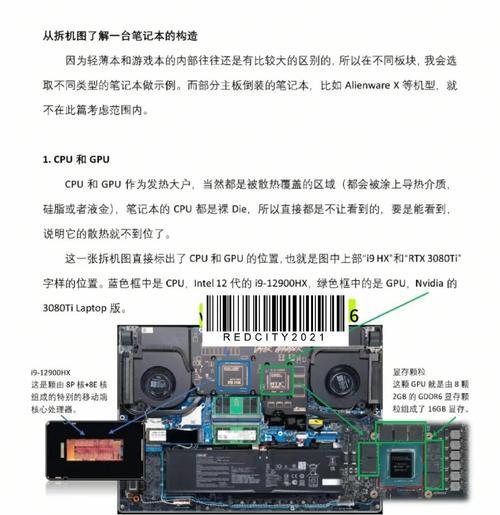
一、准备工作:确保电脑处于关闭状态,拔掉所有电源连接线,放置在一个干净的桌面上。
准备好所需工具和材料:小秋电脑、十字螺丝刀、镊子、吹风机、棉签和清洁剂。
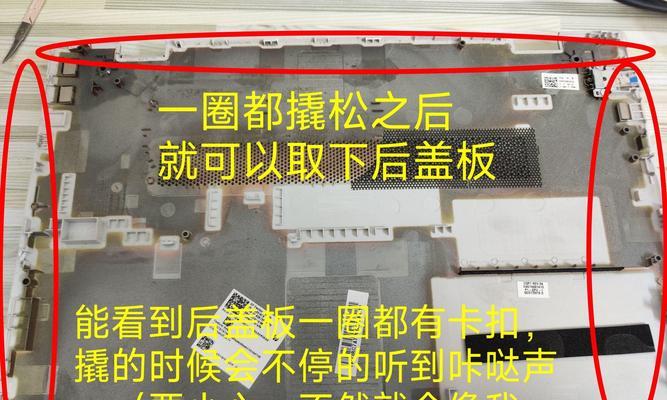
二、拆卸外壳:使用十字螺丝刀拧下电脑外壳上的螺丝,并将外壳轻轻取下。
按照电脑外壳上的标记位置,使用十字螺丝刀依次拧下所有的螺丝,然后轻轻将外壳从电脑上取下。
三、清理风扇:使用吹风机将风扇上的灰尘吹除,并用棉签蘸取少量清洁剂擦拭风扇叶片。
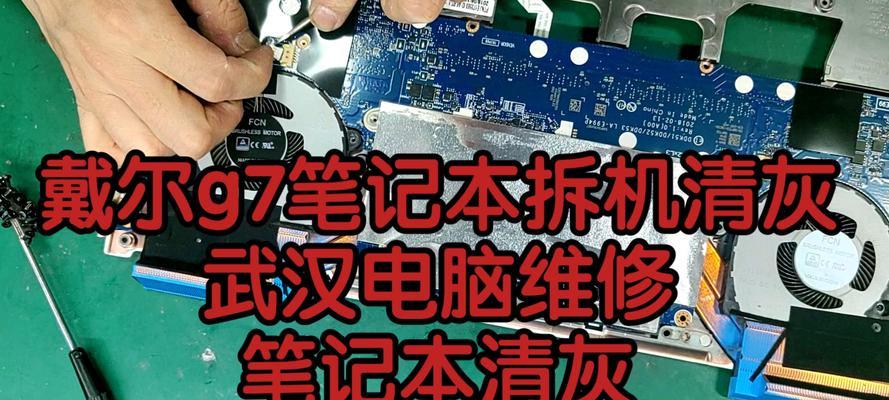
将吹风机调至低档位,对准风扇上的灰尘进行吹除,注意保持吹风机与电脑的适当距离。用棉签蘸取少量清洁剂,轻轻擦拭风扇叶片,确保清除灰尘和污渍。
四、清理散热器:使用吹风机将散热器上的灰尘吹除,并用棉签擦拭散热器表面。
将吹风机调至中档位,对准散热器上的灰尘进行吹除,注意保持吹风机与电脑的适当距离。用棉签擦拭散热器表面,确保清除灰尘和污渍。
五、清理主板和内存条:使用镊子清除主板和内存条上的灰尘,并用棉签蘸取少量清洁剂擦拭。
使用镊子小心地清除主板和内存条上的灰尘和杂物,确保不会损坏任何电脑组件。用棉签蘸取少量清洁剂,轻轻擦拭主板和内存条。
六、清理硬盘和显卡:使用棉签蘸取少量清洁剂擦拭硬盘和显卡上的灰尘。
用棉签蘸取少量清洁剂,轻轻擦拭硬盘和显卡表面的灰尘和污渍,确保清洁彻底。
七、清理电源供应器:使用吹风机将电源供应器上的灰尘吹除,并用棉签擦拭表面。
将吹风机调至中档位,对准电源供应器上的灰尘进行吹除,注意保持吹风机与电脑的适当距离。用棉签擦拭电源供应器表面,确保清除灰尘和污渍。
八、清理电线和接口:使用棉签蘸取少量清洁剂擦拭电线和接口。
用棉签蘸取少量清洁剂,轻轻擦拭电线和接口的表面,确保清洁彻底。
九、清理其他部件:使用吹风机和棉签清洁其他电脑部件上的灰尘。
使用吹风机对其他电脑部件上的灰尘进行吹除,然后用棉签蘸取少量清洁剂擦拭这些部件,确保彻底清洁。
十、重新安装外壳:将电脑外壳轻轻放回原位,并使用螺丝刀将螺丝固定好。
将电脑外壳轻轻放回原位,并按照之前拆卸外壳时的顺序,用螺丝刀将螺丝依次固定好。
十一、连接电源线并开机:将电源线连接回电脑,并按下电源按钮开机。
确保电源线连接牢固,并按下电源按钮开机,检查电脑是否正常启动。
十二、测试电脑性能:开机后测试电脑性能,确保清灰过程没有影响电脑的正常运行。
开机后运行一些常用软件和游戏,测试电脑的性能和稳定性,确保清灰过程没有影响到电脑的正常运行。
十三、定期清灰的重要性:讲述定期清理电脑内部灰尘的重要性,以及保持电脑良好运行的好处。
定期清理电脑内部的灰尘,可以保持电脑的散热性能,提高电脑的运行速度,延长电脑的使用寿命。
十四、清灰注意事项:提供清灰时需要注意的事项,如避免静电、不要使用过热的吹风机等。
在清灰时,要注意避免静电,可以使用静电手环进行防护;同时,不要使用过热的吹风机对电脑进行吹风,以免损坏内部组件。
十五、强调定期清理电脑内部灰尘的重要性,鼓励读者按照本文所述方法进行清灰操作。
定期清理电脑内部灰尘是维护电脑性能和延长电脑寿命的重要步骤。通过本文介绍的小秋电脑拆机清灰方法,读者可以简单、快捷地清理电脑,保持电脑良好状态。希望读者能够按照本文所述的步骤进行操作,让电脑始终保持良好的运行状态。
本文由“夜静血幽”发布,不代表“写客百科”立场,转载联系作者并注明出处:https://www.ixieke.com/shuma/946797.html
