
解决电脑打印机英文错误的方法(有效解决打印机错误提示,提高工作效率)
在使用电脑打印机的过程中,我们有时会遇到一些英文错误提示,对我们的工作效率产生一定的影响。本文将介绍一些常见的打印机错误提示及其解决方法,帮助大家更好地应对这些问题,提高工作效率。

打印机无法连接电脑
当我们遇到打印机无法连接电脑的情况时,首先需要检查打印机与电脑之间的连接是否正常。如果连接正常,可以尝试重新启动打印机和电脑,并确保打印机驱动程序已正确安装。
打印机显示"Outofpaper"
当打印机显示"Outofpaper"(缺纸)错误时,我们需要检查打印机纸盘中是否有足够的纸张,并确保纸张正确放置。如果纸张放置正确且充足,可以尝试重新启动打印机并重新安装驱动程序。
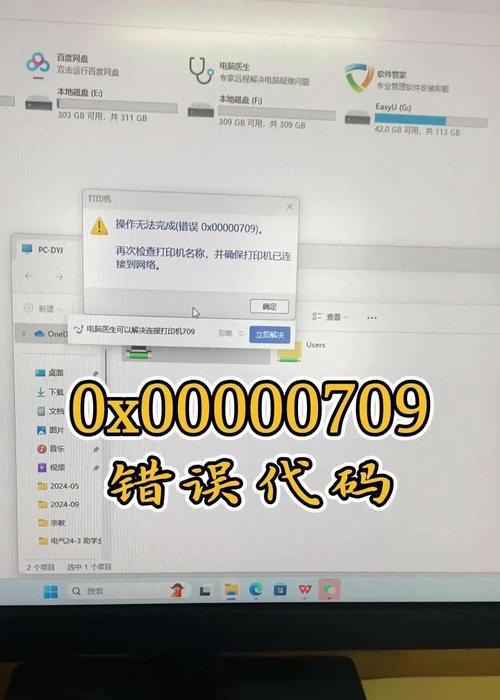
打印机显示"Paperjam"
当打印机显示"Paperjam"(卡纸)错误时,我们需要小心地移除卡纸,并确保打印机内部没有任何残留物。清理完毕后,可以尝试重新启动打印机并重新安装驱动程序。
打印机显示"Inkcartridgeempty"
当打印机显示"Inkcartridgeempty"(墨盒空)错误时,我们需要检查墨盒的墨水是否耗尽,并及时更换墨盒。更换墨盒后,可以尝试重新启动打印机并重新安装驱动程序。
打印机显示"Printqualitypoor"
当打印机显示"Printqualitypoor"(打印质量差)错误时,我们需要检查打印机的墨盒是否正常工作,并进行清洁维护。如果问题仍然存在,可以尝试重新安装驱动程序或更换墨盒。
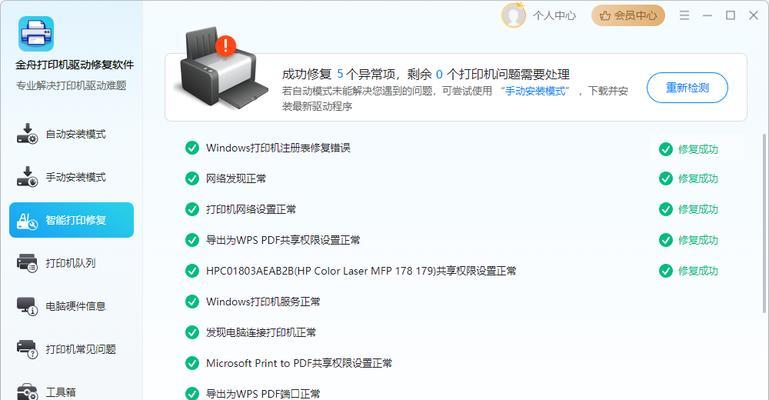
打印机显示"Printeroffline"
当打印机显示"Printeroffline"(打印机脱机)错误时,我们需要确保打印机与电脑的连接正常,并检查打印机是否处于在线状态。如果问题仍然存在,可以尝试重新启动打印机并重新安装驱动程序。
打印机显示"Unabletoprint"
当打印机显示"Unabletoprint"(无法打印)错误时,我们需要检查打印队列中是否有未完成的任务,并尝试取消这些任务。如果问题仍然存在,可以尝试重新启动打印机并重新安装驱动程序。
打印机显示"Scannernotfound"
当打印机显示"Scannernotfound"(扫描仪未找到)错误时,我们需要检查扫描仪与电脑的连接是否正常,并确保扫描仪驱动程序已正确安装。如果问题仍然存在,可以尝试重新启动打印机和电脑。
打印机显示"Printspoolererror"
当打印机显示"Printspoolererror"(打印队列错误)错误时,我们需要检查打印队列中是否有未完成的任务,并尝试清空打印队列。如果问题仍然存在,可以尝试重新启动打印机和电脑。
打印机显示"Lowinklevel"
当打印机显示"Lowinklevel"(墨水低)错误时,我们需要及时补充墨水或更换墨盒。补充墨水后,可以尝试重新启动打印机并重新安装驱动程序。
打印机显示"Invalidpapersize"
当打印机显示"Invalidpapersize"(纸张尺寸无效)错误时,我们需要检查打印机设置中的纸张尺寸是否与实际纸张尺寸相匹配。如果不匹配,可以尝试修改纸张设置或更换适合的纸张。
打印机显示"Printheaderror"
当打印机显示"Printheaderror"(打印头错误)错误时,我们需要检查打印头是否干净,并进行清洁维护。如果问题仍然存在,可以尝试重新安装驱动程序或联系售后服务。
打印机显示"Scannercommunicationerror"
当打印机显示"Scannercommunicationerror"(扫描仪通信错误)错误时,我们需要检查扫描仪与电脑的连接是否正常,并确保扫描仪驱动程序已正确安装。如果问题仍然存在,可以尝试重新启动打印机和电脑。
打印机显示"Printerdrivernotfound"
当打印机显示"Printerdrivernotfound"(未找到打印机驱动程序)错误时,我们需要重新安装正确的打印机驱动程序。可以从打印机官方网站下载并安装最新的驱动程序。
通过本文介绍的解决方法,我们可以有效地应对电脑打印机英文错误提示,提高工作效率。在遇到打印机问题时,我们应该首先检查硬件连接,然后进行相关的软件调整和维护,必要时及时更换耗材或寻求专业人士的帮助。这样能够让我们更好地利用打印机完成工作任务。
本文由“晨与橙与城”发布,不代表“写客百科”立场,转载联系作者并注明出处:https://www.ixieke.com/shuma/946961.html
