
苹果电脑优盘制作教程(使用苹果电脑优盘,你可以轻松制作一个便携、高效的存储工具)
在日常生活和工作中,我们经常需要使用移动存储设备来传输和储存文件。而苹果电脑优盘不仅仅是一个普通的U盘,它可以更方便地适配苹果电脑操作系统,提供更稳定、高效的使用体验。本文将以苹果电脑优盘制作教程为主题,详细介绍了如何制作属于自己的移动存储设备。
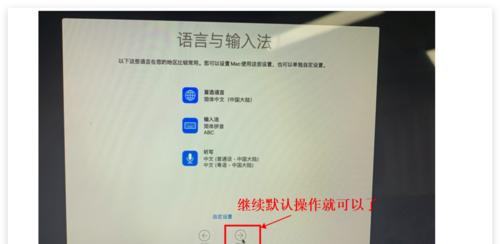
1.第一步:准备所需材料
在开始制作之前,我们需要准备一个可靠的苹果电脑优盘,确保其具有足够的存储空间,并且是与苹果电脑系统兼容的。
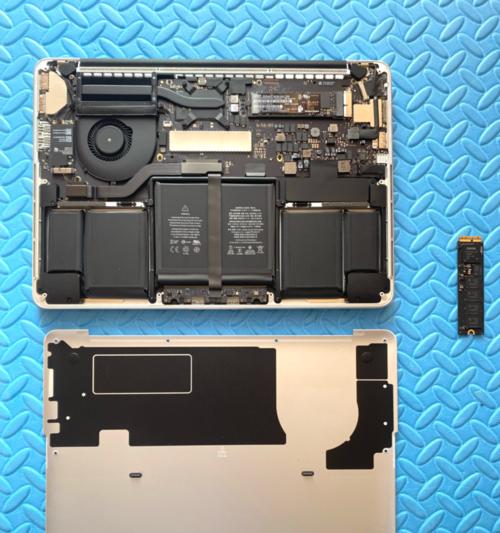
2.第二步:备份重要数据
在进行任何操作之前,一定要先备份重要的数据。制作过程中有可能会格式化优盘,这样会导致数据丢失。
3.第三步:格式化优盘
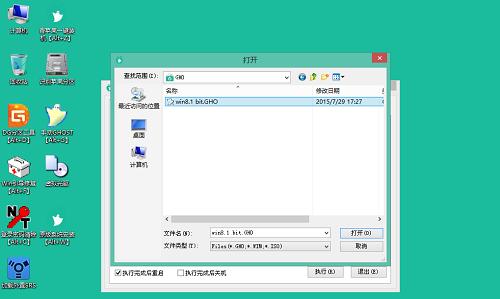
将苹果电脑优盘连接到电脑上,然后打开“应用程序”文件夹下的“实用工具”文件夹,在其中找到“磁盘工具”并打开。选择优盘并进行格式化操作,选择适合苹果系统的文件系统。
4.第四步:下载和安装苹果系统恢复工具
在苹果电脑上打开AppStore,搜索并下载苹果系统恢复工具。安装完成后,将优盘插入电脑,并打开恢复工具。
5.第五步:选择优盘作为恢复目标
在恢复工具中选择优盘作为恢复目标,确保选择正确的优盘。
6.第六步:开始恢复
点击“恢复”按钮,等待恢复过程完成。此过程可能需要一些时间,请耐心等待。
7.第七步:设置启动盘
恢复完成后,打开“系统偏好设置”,选择“启动磁盘”,然后选择你刚刚制作的苹果电脑优盘。
8.第八步:重启电脑
重新启动你的苹果电脑,按住Option键,然后选择优盘作为启动设备。
9.第九步:安装苹果系统
根据屏幕上的提示,选择要安装的苹果系统版本,然后等待安装过程完成。
10.第十步:设置苹果电脑优盘
安装完成后,根据自己的需要,设置苹果电脑优盘的各种参数,如语言、时间、网络等。
11.第十一步:将文件复制到优盘
现在,你可以将重要的文件复制到刚刚制作的苹果电脑优盘上,以便随时使用和传输。
12.第十二步:卸载优盘
在使用完毕后,先将文件从优盘上删除,然后在操作系统中安全地卸载优盘,确保数据完整性。
13.第十三步:定期备份和维护
为了保障数据的安全和优盘的正常使用,建议定期备份重要文件,并进行磁盘检测和清理工作。
14.第十四步:防止病毒感染
使用苹果电脑优盘的过程中,要注意防止病毒感染。定期更新操作系统和杀毒软件,确保优盘的安全性。
15.第十五步:享受便捷的移动存储体验
通过以上步骤,你已经成功制作了属于自己的苹果电脑优盘。现在,你可以随时携带它,轻松存储和传输文件,享受便捷的移动存储体验。
通过本文的教程,我们详细介绍了以苹果电脑优盘制作为主题的教程。只需按照上述步骤,你就能轻松制作一个属于自己的移动存储设备,并享受便捷的存储和传输体验。记住,定期备份数据和进行维护是保障数据安全和优盘正常使用的关键。
本文由“恶魔由我主宰”发布,不代表“写客百科”立场,转载联系作者并注明出处:https://www.ixieke.com/shuma/946968.html
