
电脑系统安装教程——让你轻松配置个人电脑(一步一步教你安装系统,让你的电脑更好用)
随着科技的不断发展,个人电脑已经成为现代人生活中必不可少的一部分。然而,很多人对于电脑系统安装这个步骤却感到困惑。本文将为大家详细介绍电脑系统安装的步骤和注意事项,帮助大家轻松配置个人电脑。

文章目录:
1.准备工作
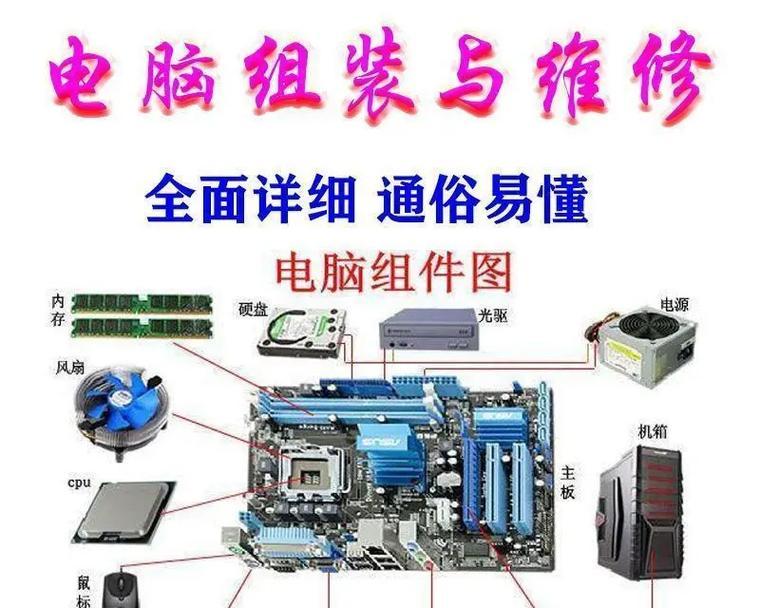
-选择适合自己的操作系统版本
-下载所需安装文件
2.备份重要文件
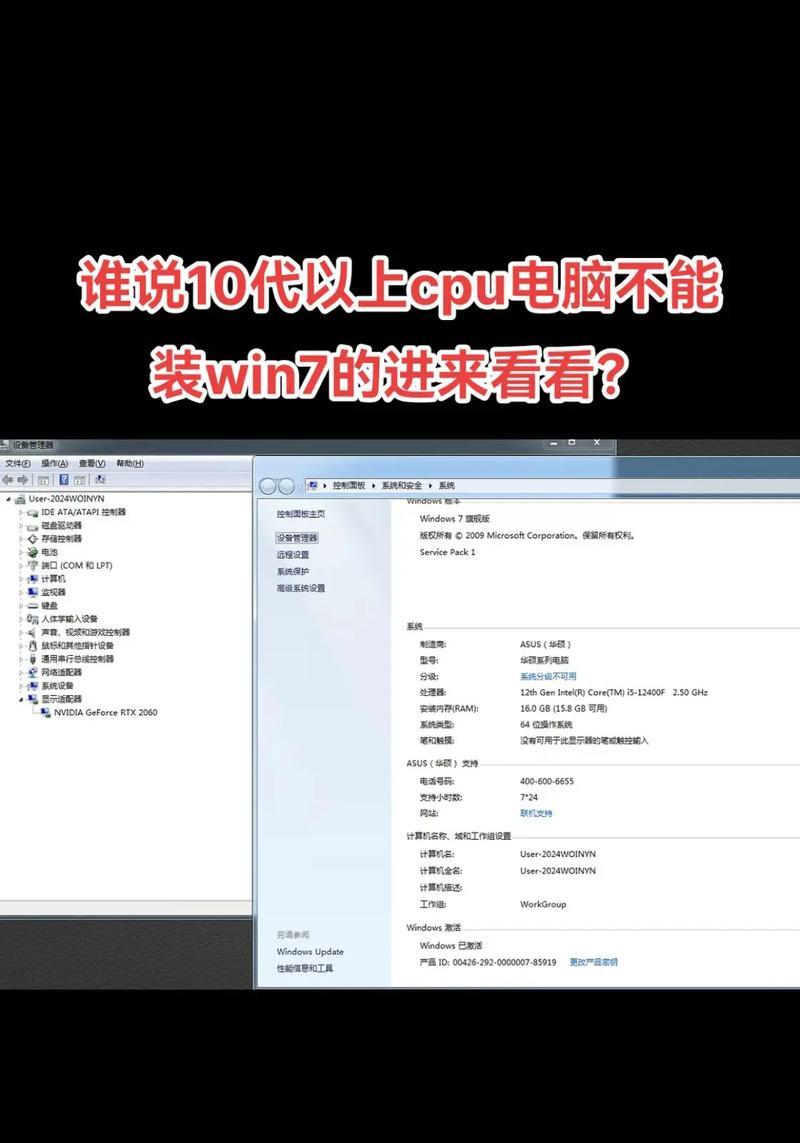
-将重要文件备份至外部存储设备
-确保数据安全
3.制作安装媒介
-制作启动盘或可引导U盘
-确保安装媒介可靠性
4.进入BIOS设置
-开机时按指定键进入BIOS设置
-确认启动顺序和其他设置
5.开始安装系统
-启动计算机并选择启动盘或U盘
-进入安装界面
6.选择安装类型
-安装类型包括全新安装和升级安装
-根据个人需求选择合适的安装类型
7.接受许可协议
-仔细阅读许可协议并接受
-注意协议中的条款和条件
8.确定安装位置
-选择系统安装的硬盘分区和安装路径
-确保安装位置足够空间
9.安装进程
-等待系统文件复制和安装过程
-不要中途断电或关闭计算机
10.设置用户账户
-输入用户名和密码等个人信息
-设定用户账户权限和个性化设置
11.更新系统补丁
-安装完成后及时更新系统补丁
-提高系统性能和安全性
12.安装驱动程序
-安装显卡、声卡等硬件设备的驱动程序
-确保硬件正常工作
13.安装常用软件
-安装办公软件、浏览器等常用软件
-提高电脑使用效率
14.恢复备份文件
-将之前备份的重要文件恢复到电脑中
-确认数据完整性
15.系统优化和个性化设置
-对系统进行优化设置和个性化调整
-提高电脑运行效果和用户体验
通过本文的系统安装教程,相信大家已经掌握了电脑系统安装的基本步骤和注意事项。在安装过程中,记得备份重要文件、选择合适的操作系统版本、制作可靠的安装媒介,并且在安装完成后及时更新系统补丁和驱动程序。同时,根据个人需求进行个性化设置,让电脑更好地适应自己的使用习惯。祝大家在电脑系统安装过程中顺利完成,享受高效便捷的电脑使用体验!
本文由“孤妄”发布,不代表“写客百科”立场,转载联系作者并注明出处:https://www.ixieke.com/shuma/946993.html
