
解决电脑安装D盘错误的有效方法(遇到电脑安装D盘出现错误?跟着这些步骤解决吧!)
电脑在安装D盘时遇到错误是一种常见的问题,可能会导致无法正常使用新的硬盘空间。不用担心,本文将为您提供一些有效的方法,帮助您解决这个问题。请跟随以下15个的标题和内容,详细了解如何解决电脑安装D盘错误。
一:确认硬盘连接是否正常
在电脑安装D盘出现错误时,首先要检查硬盘连接是否正常。确保硬盘的数据线和电源线都牢固连接,没有松动或接触不良的情况。
二:检查硬盘的完整性
有时候,硬盘本身可能存在问题,导致无法顺利安装D盘。可以尝试将该硬盘连接到其他电脑上,看是否能够正常使用。
三:检查BIOS设置
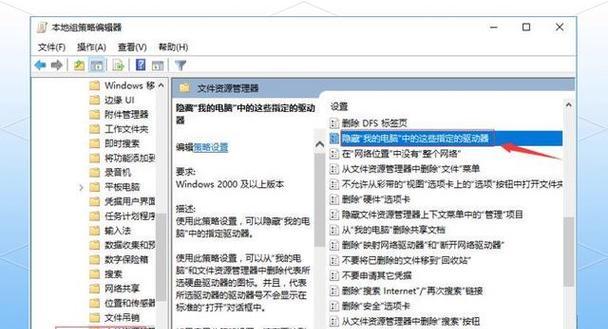
BIOS设置可能会对硬盘安装产生影响。进入计算机的BIOS界面,查看是否有关于硬盘安装的选项,确保其设置正确。
四:更新硬盘驱动程序
旧版的硬盘驱动程序可能不兼容新的操作系统或硬件设备。尝试更新硬盘的驱动程序,可以通过设备管理器或硬件制造商的官方网站进行下载安装。
五:使用磁盘管理工具
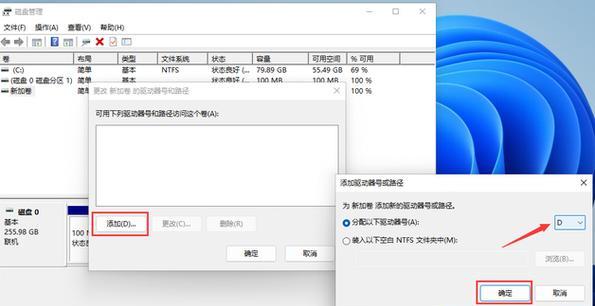
电脑操作系统自带的磁盘管理工具可以帮助我们解决一些硬盘问题。在“控制面板”中找到“管理工具”,然后选择“磁盘管理”,尝试使用该工具来重新分配硬盘空间。
六:检查磁盘分区
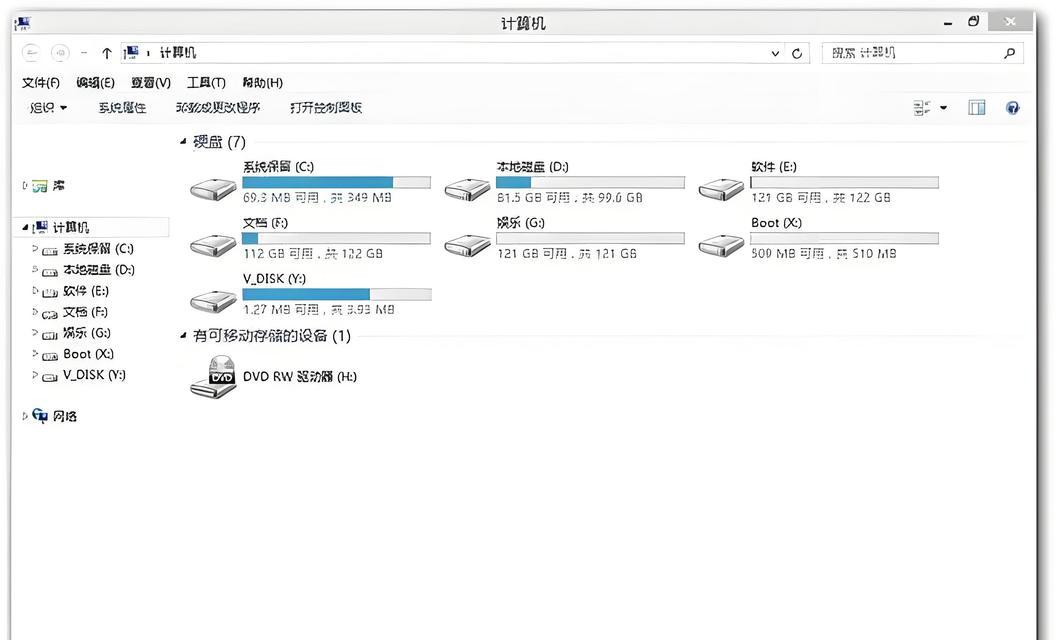
有时候,硬盘已经分区完毕,但未正确标记为“活动分区”,导致安装错误。使用磁盘管理工具,将D盘分区标记为“活动分区”,然后重新安装。
七:格式化硬盘
如果D盘已经被分区,但仍然无法安装,可以尝试将其格式化。请注意,在格式化之前备份好重要的数据,因为格式化会清除所有数据。
八:关闭安全软件
一些安全软件可能会干扰硬盘安装过程,因此尝试临时关闭或卸载安全软件,然后重新尝试安装D盘。
九:清理临时文件
临时文件的过多也可能导致硬盘安装错误。使用系统自带的磁盘清理工具,删除不需要的临时文件,释放硬盘空间。
十:检查磁盘状态
使用磁盘状态检测工具,扫描硬盘是否有坏道或其他物理损坏。如果硬盘出现物理问题,可能需要更换硬盘。
十一:更新操作系统
有时候,操作系统版本过旧也可能导致硬盘安装错误。尝试更新操作系统到最新版本,看是否能够解决问题。
十二:重装操作系统
如果以上方法都没有解决问题,可以考虑备份好数据后重新安装操作系统。重装操作系统可以修复一些系统相关的问题。
十三:咨询专业技术支持
如果您是电脑方面的新手,以上方法都无法解决问题,不妨联系一些专业的技术支持人员,寻求他们的帮助和建议。
十四:购买新的硬盘
如果经过多次尝试仍然无法解决问题,那么可能是硬盘本身存在故障。在这种情况下,购买一块新的硬盘可能是解决问题的最后选择。
十五:
电脑安装D盘出现错误可能是由多种原因引起的,但通常可以通过检查硬盘连接、更新驱动程序、调整BIOS设置等方法来解决。如果问题仍然存在,请考虑咨询专业技术支持或更换硬盘。
本文由“血色素人”发布,不代表“写客百科”立场,转载联系作者并注明出处:https://www.ixieke.com/shuma/947000.html
