
联想电脑光盘安装方法教程(详细步骤帮你轻松安装联想电脑)
在购买新的联想电脑后,许多用户可能会遇到一个共同的问题:如何使用光盘来安装系统或软件。本文将详细介绍联想电脑光盘安装的方法,帮助读者们轻松完成安装过程。
文章目录:
1.确认系统要求
2.准备所需光盘和硬件
3.关闭电脑并插入光盘
4.重新启动电脑并按照提示进入BIOS设置
5.在BIOS中设置启动顺序为光盘驱动器优先
6.保存设置并重启电脑
7.进入安装界面并选择语言和地区
8.阅读并接受许可协议
9.选择安装方式(全新安装或升级)
10.选择安装目标和分区
11.开始安装过程并耐心等待
12.设置用户名和密码
13.完成安装并进行系统配置
14.安装必要的驱动程序和软件
15.测试系统和软件是否正常运行
1.确认系统要求
在使用光盘安装之前,首先需要确保联想电脑满足安装系统或软件的最低要求,包括硬件配置和操作系统版本等。
2.准备所需光盘和硬件
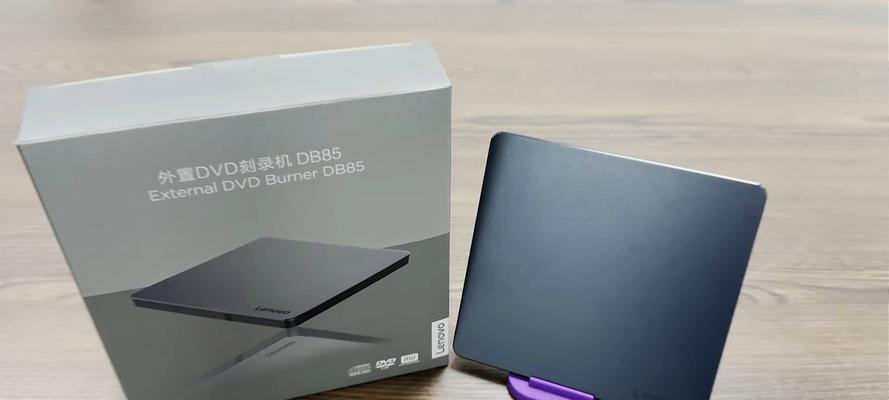
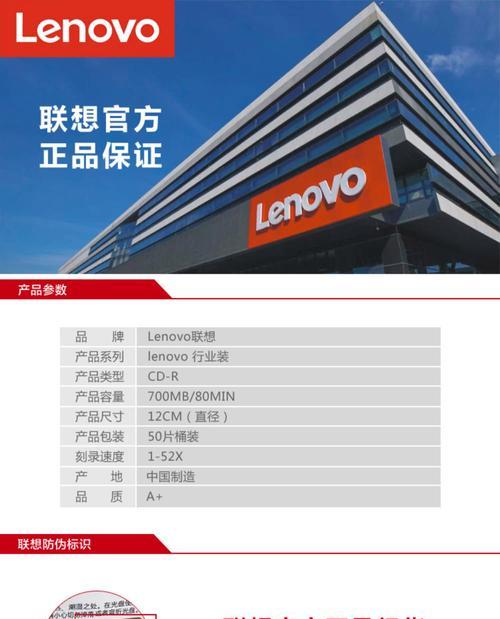
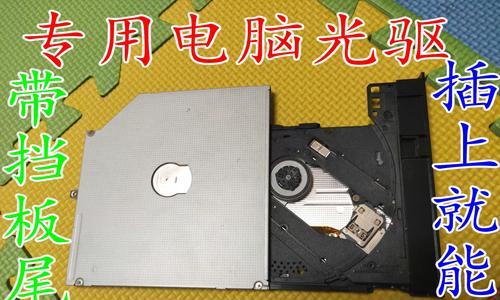
准备好需要安装的系统或软件的光盘,并确保光盘无划痕或损坏。此外,还需要准备好一个外部光驱(如果联想电脑没有内置光驱)。
3.关闭电脑并插入光盘
在进行安装之前,先关闭联想电脑,并将准备好的光盘插入光驱或外部光驱。
4.重新启动电脑并按照提示进入BIOS设置
重新启动联想电脑后,根据屏幕上的提示,按下相应的按键(通常是F2、F8或Delete键)进入BIOS设置界面。
5.在BIOS中设置启动顺序为光盘驱动器优先
在BIOS设置界面中,找到启动选项,并将光盘驱动器设为第一启动项,以确保电脑从光盘启动。
6.保存设置并重启电脑
在更改完启动顺序后,记得保存设置,并重启联想电脑,这样系统将会从光盘驱动器中启动。
7.进入安装界面并选择语言和地区
一旦电脑重新启动,会出现一个安装界面,根据自己的需求选择合适的语言和地区。
8.阅读并接受许可协议
在安装过程中,会有一份许可协议需要阅读,仔细阅读并同意协议后才能继续安装。
9.选择安装方式(全新安装或升级)
根据个人需求,选择适合的安装方式,可以是全新安装清除原有系统,或者是进行升级保留现有数据。
10.选择安装目标和分区
在光盘安装过程中,需要选择安装的目标硬盘和分区,并进行相应设置。
11.开始安装过程并耐心等待
确认好设置后,点击开始安装按钮,系统将开始自动安装。此时需要耐心等待,直到安装过程完成。
12.设置用户名和密码
安装完成后,需要设置用户名和密码,用于登录系统。
13.完成安装并进行系统配置
输入用户名和密码后,系统将完成最后的安装配置,并自动重启联想电脑。
14.安装必要的驱动程序和软件
重启后,根据需要安装联想电脑所需的驱动程序和软件,以确保系统正常运行。
15.测试系统和软件是否正常运行
通过运行一些软件和测试系统功能,确保系统和软件正常运行,以完成联想电脑光盘安装过程。
使用光盘来安装系统或软件是联想电脑的常见需求。通过按照本文介绍的详细步骤,读者可以轻松完成光盘安装过程,并确保系统和软件的正常运行。记住,在安装过程中要注意保存重要数据,并根据需要备份文件,以免遇到意外情况导致数据丢失。希望本文对大家有所帮助!
本文由“╰︶绯色琉璃★”发布,不代表“写客百科”立场,转载联系作者并注明出处:https://www.ixieke.com/shuma/947047.html
