
电脑开机无法启动的解决方法(一键操作让你快速解决电脑无法开机的困扰)
当我们打开电脑时,偶尔会遇到无法正常启动的情况,这时候该怎么办呢?本文将为大家介绍一键操作,帮助解决电脑无法开机的问题。
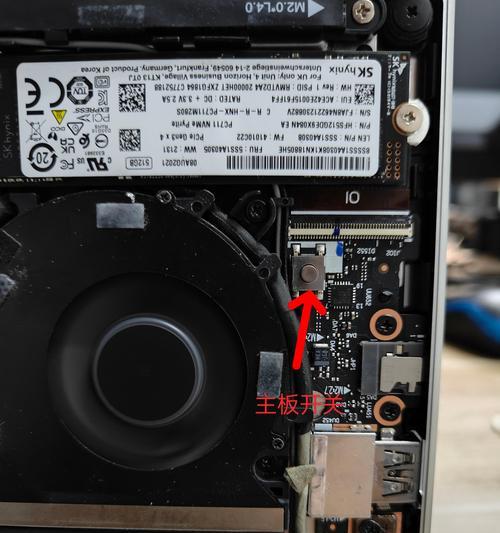
检查电源是否连接稳固
检查电源线是否插入到电源插座中,并确保连接牢固。还需要检查电源线是否与电脑主机连接好。
检查显示器连接情况
确认显示器的数据线是否与电脑主机连接好,确保连接端口没有松动或接触不良。
重启电脑
如果以上两个步骤都正常,但电脑仍然无法开机,可以尝试强制重启电脑。按住电脑主机上的电源按钮,直到电脑自动关闭,并等待几秒钟后再次按下电源按钮启动电脑。
检查硬件设备连接
若重启后仍然无法开机,有可能是硬件设备连接出现问题。检查主板、内存条、显卡等硬件设备是否插好,如有松动及时修复。
进入安全模式
如果电脑无法正常启动,可以尝试进入安全模式。开机时按下F8或者其他指定键进入引导菜单,选择“安全模式”启动电脑。
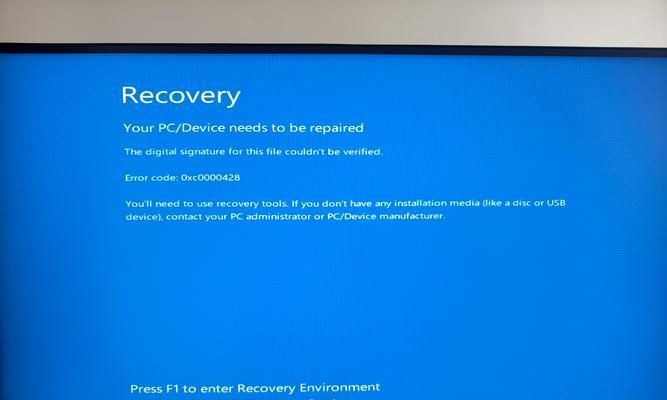
恢复系统
在安全模式下启动电脑后,可以尝试使用系统恢复功能。在“控制面板”中找到“系统和安全”选项,选择“系统恢复”,按照提示进行操作。
检查磁盘状态
有时候电脑无法开机是由于硬盘出现问题所致。可以通过进入BIOS设置,检查硬盘的状态,如需修复可以尝试使用硬盘修复工具。
更新驱动程序
驱动程序过期或损坏也可能导致电脑无法开机。可以在安全模式下访问厂商官网,下载最新的驱动程序并安装,以解决驱动问题。
修复启动项
有时候电脑无法开机是由于启动项出现问题所致。可以通过安全模式进入系统,使用系统自带的修复工具修复启动项,以解决开机问题。
使用系统恢复盘
如果上述方法无法解决电脑无法开机的问题,可以尝试使用系统恢复盘进行修复。插入系统恢复盘,按照提示进行操作。
清理内存条
电脑无法开机可能是由于内存条接触不良所致。可以将内存条取出并擦拭金手指部分,然后重新安装,确保接触良好。
检查电源适配器
如果使用的是笔记本电脑,无法开机可能是由于电源适配器出现问题。使用万用表检查电源适配器的输出电压是否正常。
查找其他故障原因
如果以上方法都无法解决问题,可能是其他硬件故障导致电脑无法开机。可以寻求专业人士的帮助,进行更深入的检查和修复。
备份重要数据
在尝试以上方法之前,为避免数据丢失,建议提前备份重要数据。可以使用移动硬盘、U盘等设备将数据复制到其他存储介质上。
通过以上一键操作,我们可以快速解决电脑无法开机的困扰。如果以上方法都无法解决问题,建议及时寻求专业人士的帮助,避免进一步损坏电脑。希望本文的方法能够帮助到大家,让大家能够轻松解决开机问题。
本文由“乖不如野”发布,不代表“写客百科”立场,转载联系作者并注明出处:https://www.ixieke.com/shuma/949442.html
