
解析电脑突然蓝屏代码7A及解决方法(深入探究电脑蓝屏问题,帮助您快速解决代码7A错误)
电脑使用中突然出现蓝屏代码7A,对于很多人来说可能是一种困扰。本文将深入分析这个问题,并提供一些解决方法,帮助您解决电脑突然蓝屏的困扰。

一、了解蓝屏代码7A
1.什么是蓝屏代码7A?
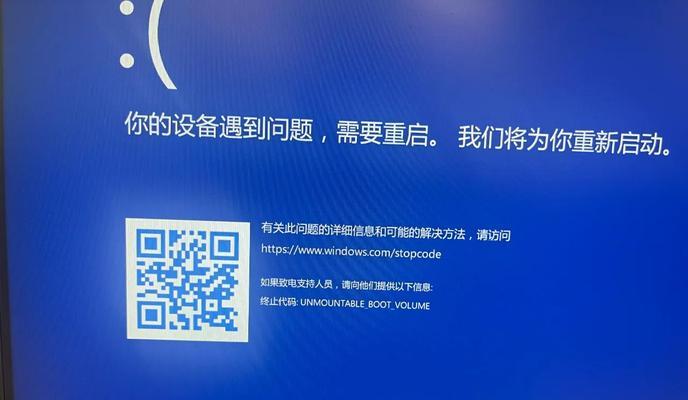
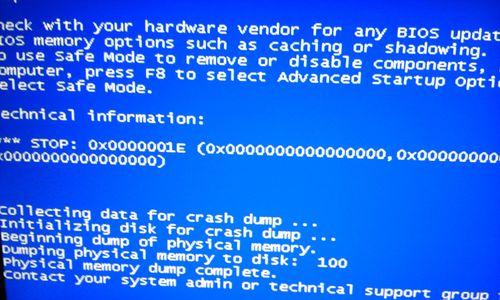
蓝屏代码7A代表系统在访问存储设备时遇到了错误。
2.导致蓝屏代码7A的原因有哪些?
蓝屏代码7A可能是由硬件故障、驱动程序问题或者系统错误引起的。
二、硬件相关问题
3.如何检查硬件问题?
使用自带的硬件诊断工具或者第三方软件来检查硬件是否出现故障。
4.内存问题导致的蓝屏代码7A错误
内存故障可能导致蓝屏代码7A错误,可以通过更换或重新安装内存条来解决。
三、驱动程序问题
5.驱动程序冲突引起的蓝屏代码7A错误
驱动程序冲突可能导致系统在访问存储设备时出现错误,可以尝试更新或卸载相关驱动程序来解决问题。
6.确定问题驱动程序的方法
使用Windows的事件查看器来确定导致蓝屏代码7A错误的驱动程序。
四、系统错误
7.检查硬盘错误
使用Windows自带的磁盘检查工具来扫描和修复硬盘上的错误。
8.清理系统垃圾文件
使用系统清理工具来清理临时文件和垃圾文件,以减少可能导致蓝屏代码7A错误的问题。
9.检查系统文件完整性
使用Windows的系统文件检查工具来扫描和修复可能损坏的系统文件。
五、其他可能原因
10.恶意软件感染导致的蓝屏代码7A错误
恶意软件可能会破坏系统文件,导致蓝屏代码7A错误,可以运行杀毒软件来清意软件。
11.硬盘故障导致的蓝屏代码7A错误
硬盘故障可能导致系统无法正常访问存储设备,可以尝试更换硬盘来解决问题。
六、避免蓝屏代码7A错误的方法
12.及时更新驱动程序
保持驱动程序的最新版本可以减少蓝屏代码7A错误的发生。
13.定期清理系统
定期清理系统文件和垃圾文件,保持系统的良好运行状态。
14.安装可信赖的杀毒软件
安装并定期更新可信赖的杀毒软件,提高系统的安全性。
电脑突然蓝屏代码7A是一个常见的问题,可能由硬件故障、驱动程序问题或者系统错误引起。通过检查硬件问题、解决驱动程序冲突、修复系统错误等方法,可以帮助您解决这个问题。此外,定期清理系统、更新驱动程序和安装可信赖的杀毒软件也是避免蓝屏代码7A错误的有效措施。希望本文提供的解决方法能帮助您轻松应对电脑蓝屏问题。
本文由“心若相语”发布,不代表“写客百科”立场,转载联系作者并注明出处:https://www.ixieke.com/shuma/949451.html
