
分区重装电脑系统教程(从分区到安装,学会分区重装电脑系统的步骤和技巧)
随着时间的推移,电脑系统会变得越来越慢,甚至出现各种问题。而分区重装电脑系统是一种高效的解决方案,可以帮助我们重新恢复电脑的速度和性能。本文将详细介绍分区重装电脑系统的步骤和技巧,帮助读者轻松实现电脑的新生。

一、准备工作:备份重要数据
在分区重装电脑系统之前,我们首先需要备份重要的个人数据,以免丢失。将所有的文档、照片、视频等文件复制到外部存储设备或云存储中,确保数据的安全。
二、了解分区的概念
分区是将硬盘划分为多个逻辑部分的过程,每个分区都可以独立管理和使用。了解分区的概念对于分区重装电脑系统非常重要,因为我们需要根据实际需求创建合适的分区。
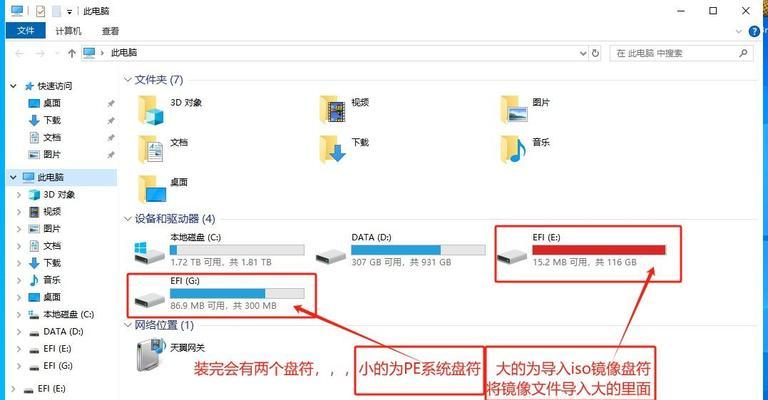
三、创建分区
利用磁盘管理工具,我们可以创建新的分区。选择未分配的空间,右键点击并选择“新建简单卷”,按照向导的提示进行操作。根据个人需求,可以创建多个分区,如系统分区、数据分区等。
四、选择合适的系统安装介质
在进行分区重装电脑系统之前,需要准备一个合适的系统安装介质。可以选择通过光盘、U盘或者网络下载的方式获取。确保安装介质的可用性和稳定性。
五、进入BIOS设置
重启电脑后,在开机画面出现时按下相应的按键进入BIOS设置界面。根据不同品牌和型号的电脑,按键可能有所不同,常见的有F2、Delete、F10等。在BIOS设置中,将启动设备设置为安装介质。
六、安装系统
插入系统安装介质后,重新启动电脑。根据提示进行安装操作,选择合适的语言、时区和键盘布局。在磁盘选择界面,选择之前创建的系统分区作为安装目标。
七、格式化分区
在安装系统之前,需要对系统分区进行格式化。选择系统分区并点击“格式化”按钮,根据提示进行格式化操作。格式化将清除分区中的数据,所以在操作之前一定要确保数据已备份。
八、系统文件的复制
安装程序将自动复制所需的系统文件到系统分区。这个过程可能需要一些时间,请耐心等待。一旦文件复制完成,系统将会自动重启。
九、系统初始化设置
在重启后,系统会进行一系列的初始化设置,包括创建用户账户、设置密码、选择隐私设置等。根据个人需求进行相应的设置,并点击“下一步”继续。
十、安装驱动程序
安装系统后,需要安装相应的驱动程序来使硬件正常工作。可以通过驱动光盘、厂商官网或者WindowsUpdate进行驱动程序的安装。确保所有硬件设备都能正常工作。
十一、更新系统和安全软件
安装完驱动程序后,及时进行系统和安全软件的更新。系统更新可以修复已知问题和漏洞,提高系统的稳定性和性能;而安全软件的更新可以保护电脑免受病毒和恶意软件的侵害。
十二、恢复个人数据
在系统重装完毕后,可以将之前备份的个人数据复制回电脑中。将文档、照片、视频等文件还原到原来的位置,确保数据的完整性和可用性。
十三、安装常用软件和工具
重新安装常用软件和工具是分区重装电脑系统的最后一步。根据个人需求,选择并安装常用的办公软件、浏览器、媒体播放器等应用程序,使电脑恢复到正常工作状态。
十四、优化系统设置
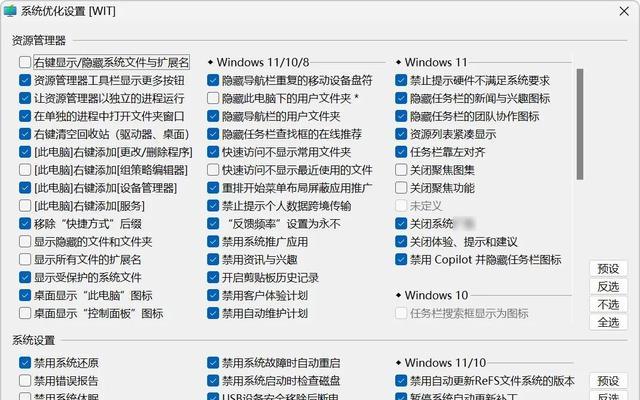
完成系统的重装和软件的安装后,可以进行一些系统设置的优化。例如,禁用开机自启动的不必要程序、设置合理的电源管理方案等,以提升电脑的运行效率和响应速度。
十五、享受电脑新生
经过以上的步骤,分区重装电脑系统已经完成。现在,您可以重新享受电脑的快速和稳定性,同时也可以保持数据的安全和整洁。
分区重装电脑系统是一种有效解决电脑问题的方法。通过了解分区概念、创建分区、选择合适的系统安装介质、进行系统安装和设置等步骤,可以帮助我们轻松恢复电脑新生,并保持数据的安全。但在进行分区重装之前,务必备份重要数据,以免数据丢失。
本文由“你美丽如花”发布,不代表“写客百科”立场,转载联系作者并注明出处:https://www.ixieke.com/shuma/949458.html
