
电脑驱动升级导致无法开机的解决方案(如何应对电脑驱动升级后无法正常启动的问题)
电脑驱动升级是保持计算机性能与稳定性的重要手段,然而有时升级后可能会出现无法开机的情况。本文将为您详细介绍如何解决因电脑驱动升级导致无法启动的问题,帮助您迅速恢复正常使用。

一、卸载最近安装的驱动程序
若发生了电脑驱动升级后无法开机的情况,第一步应该是尝试进入安全模式,然后卸载最近安装的驱动程序。进入安全模式可通过在开机过程中按下F8键,并选择“安全模式”来实现。
二、检查驱动程序兼容性
在驱动程序升级前,务必确保新版本的驱动程序与您的操作系统兼容。有些驱动程序可能只支持特定的操作系统版本,如果您的操作系统版本与驱动不兼容,就很有可能出现无法开机的问题。
三、恢复到上一个可用的驱动版本
如果您发现电脑升级后无法开机,可以尝试使用系统还原功能将驱动程序恢复到上一个可用版本。系统还原可以在安全模式下进行,并通过选择适当的还原点来实现。
四、查找适用于您的硬件的正确驱动程序
有时,无法开机的问题可能是由于错误的驱动程序导致的。您可以通过访问设备制造商的官方网站来下载适用于您的硬件的正确驱动程序,并手动安装它们。
五、重新安装操作系统并重新升级驱动程序
如果以上方法均无效,那么您可能需要考虑重新安装操作系统并重新升级驱动程序。在这种情况下,建议您提前备份重要数据,以防数据丢失。

六、避免同时升级多个驱动程序
一次升级过多的驱动程序可能导致电脑无法正常启动。在升级驱动程序时,建议只选择一个或少数几个最需要升级的驱动。
七、运行可靠的驱动程序更新工具
为了避免升级驱动程序后无法开机的问题,您可以考虑使用可靠的驱动程序更新工具。这些工具可以帮助您识别并自动更新过时的驱动程序,减少了手动操作的风险。
八、重置BIOS设置
BIOS设置错误也可能导致电脑无法正常启动。您可以尝试重置BIOS设置,将其恢复到默认值,然后重新启动计算机。
九、修复损坏的系统文件
有时,电脑无法开机是由于损坏的系统文件引起的。您可以使用Windows操作系统自带的SFC(系统文件检查器)工具来修复这些文件。
十、更新操作系统
保持操作系统是最新版本也是避免因驱动升级导致无法开机的重要步骤。定期检查并更新操作系统,以确保您拥有最新的驱动程序和补丁。
十一、检查硬件连接
有时无法开机可能是由于硬件连接问题引起的。您可以检查电脑内部和外部硬件的连接是否牢固,并确保它们正常工作。
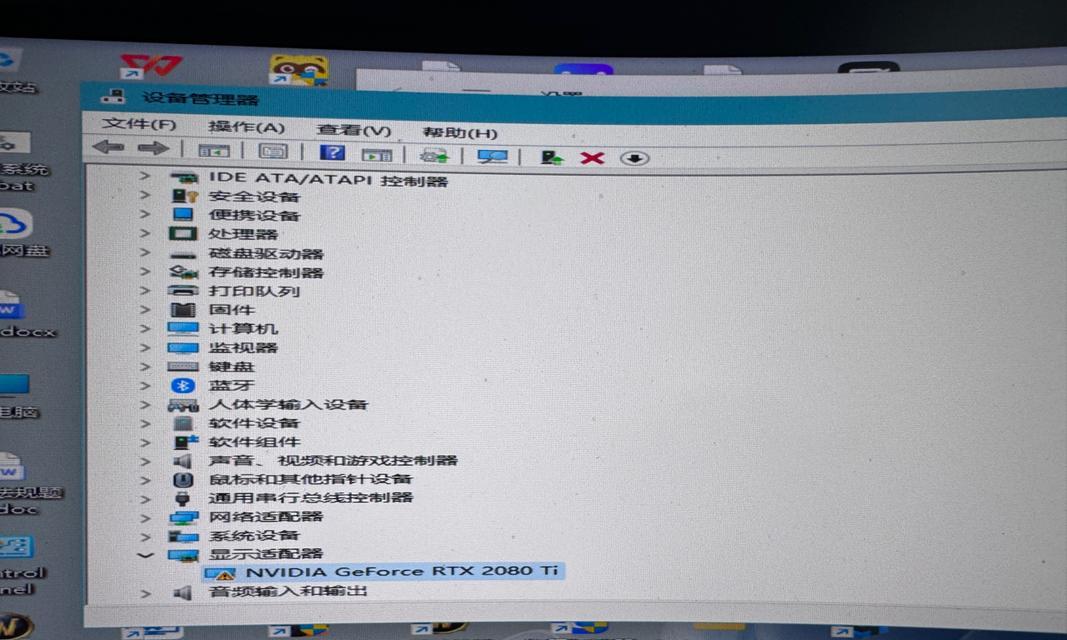
十二、使用“设备管理器”检查驱动程序状态
通过“设备管理器”可以查看驱动程序是否正常工作。如果您发现有任何黄色感叹号或问号标记的驱动程序,则可能需要重新安装或更新该驱动程序。
十三、联系技术支持
如果您尝试了以上方法仍无法解决问题,建议您联系电脑制造商或相关技术支持寻求进一步帮助和指导。
十四、提醒注意备份
在进行任何驱动程序升级之前,始终要记得备份重要数据。这样即使发生无法开机的问题,您也能够避免数据丢失的风险。
十五、
电脑驱动升级后无法正常启动是一个常见但令人沮丧的问题。通过卸载最近安装的驱动程序、检查兼容性、恢复到上一个可用的驱动版本以及遵循正确的驱动程序更新步骤等措施,您应该能够解决这个问题并恢复电脑的正常使用。记得时刻备份数据,并保持系统和驱动程序的更新,以确保计算机始终正常运行。
本文由“依靠1棵草っ”发布,不代表“写客百科”立场,转载联系作者并注明出处:https://www.ixieke.com/shuma/949473.html
