
电脑更换硬盘后出现PW蓝屏问题的解决方法(遇到PW蓝屏怎么办?电脑更换硬盘后的解决方案)
在电脑使用过程中,有时候我们可能需要更换硬盘来提升性能或者解决一些问题。然而,在更换完硬盘后,有些用户会遇到PW蓝屏的问题,导致无法正常使用电脑。本文将介绍解决这一问题的方法,帮助用户顺利解决PW蓝屏问题。
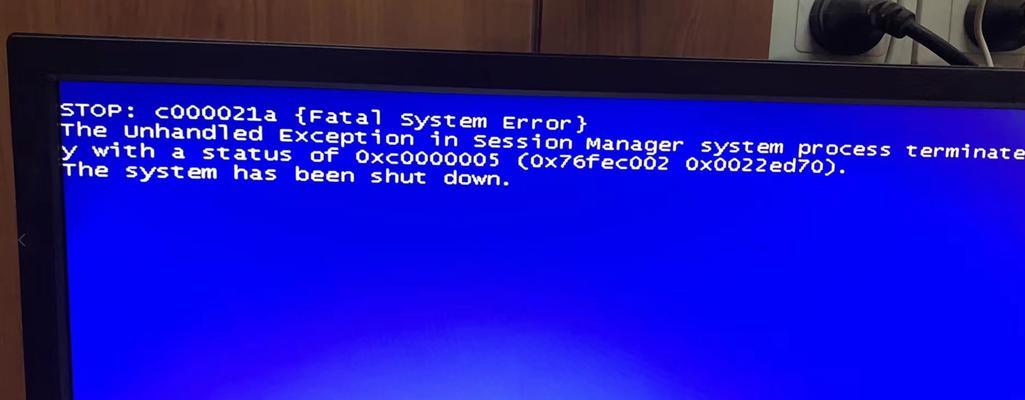
1.检查硬盘连接是否正确
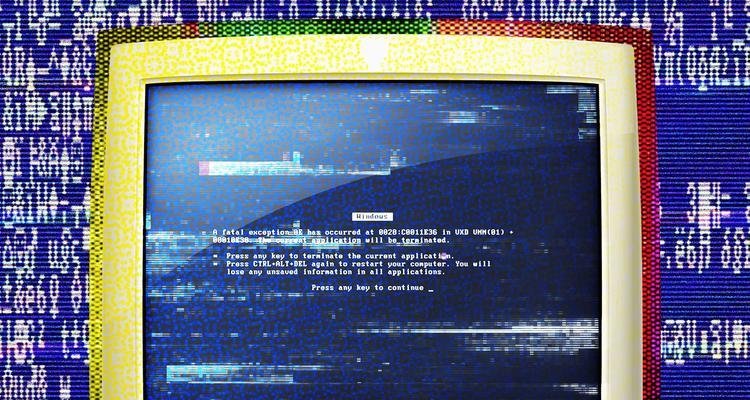
在更换硬盘后,首先需要检查新硬盘的连接是否正确。确保数据线和电源线都牢固连接,并且没有松动或者插错位置。
2.检查硬件兼容性
如果更换的硬盘与电脑的硬件不兼容,可能会导致PW蓝屏问题。在更换硬盘之前,应该了解电脑的硬件规格和新硬盘的兼容性,确保选择的硬盘与电脑兼容。
3.检查驱动程序是否过期
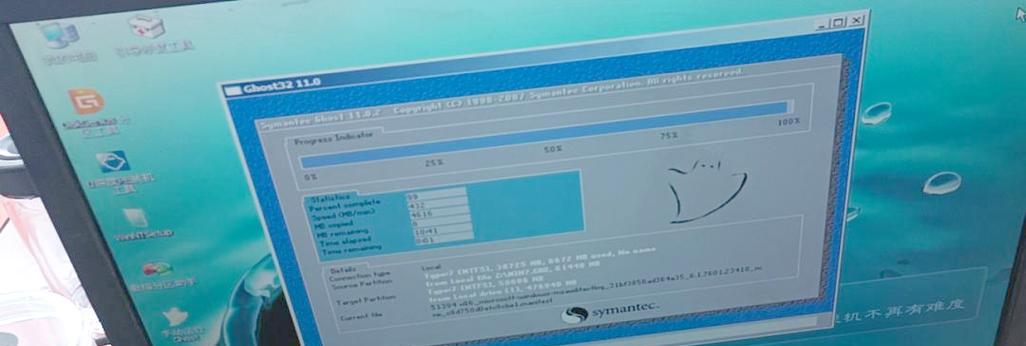
PW蓝屏问题可能是由于硬盘驱动程序过期所致。在更换硬盘后,应该及时检查并更新硬盘的驱动程序,以确保其与操作系统兼容。
4.进入安全模式查找问题
如果遇到PW蓝屏问题,可以尝试进入安全模式来查找问题所在。进入安全模式后,可以尝试还原系统、卸载冲突软件或驱动程序等方法来解决问题。
5.使用系统还原功能
如果更换硬盘后遇到PW蓝屏问题,可以尝试使用系统还原功能将系统恢复到更换硬盘之前的状态,以解决可能出现的兼容性问题。
6.检查BIOS设置
某些情况下,PW蓝屏问题可能是由于BIOS设置不正确所致。在更换硬盘后,应该检查BIOS设置,确保硬盘被正确识别并配置。
7.执行磁盘检查修复工具
如果出现PW蓝屏问题,可以尝试执行磁盘检查修复工具,以检测并修复可能存在的硬盘问题。
8.更新操作系统和驱动程序
更新操作系统和驱动程序可以修复可能导致PW蓝屏问题的漏洞或错误,提高系统的稳定性和兼容性。
9.安装最新的更新补丁
某些情况下,PW蓝屏问题可能是由于操作系统的缺陷所致。及时安装最新的更新补丁可以修复这些缺陷,并提供更好的系统稳定性。
10.清理注册表错误
注册表中的错误可能会导致系统运行异常,出现蓝屏问题。使用专业的注册表清理工具可以帮助用户清理无效的注册表项,提高系统的稳定性。
11.检查硬盘是否损坏
如果更换完硬盘后出现PW蓝屏问题,可能是因为新硬盘本身存在问题。可以使用硬盘检测工具来检查硬盘的健康状态。
12.定期清理系统垃圾文件
系统垃圾文件的堆积可能导致系统运行缓慢,甚至出现蓝屏问题。定期清理系统垃圾文件可以提高系统的运行效率和稳定性。
13.更新安全软件和防病毒程序
安全软件和防病毒程序的过期或不完整可能导致系统受到病毒或恶意软件的攻击,进而引发蓝屏问题。及时更新这些软件可以提供更好的系统保护。
14.检查电源供应是否稳定
电源供应的不稳定性可能导致系统出现各种问题,包括蓝屏问题。检查电源供应是否稳定,确保电脑的正常运行。
15.寻求专业技术支持
如果经过尝试以上方法后仍无法解决PW蓝屏问题,建议寻求专业的技术支持,以便更准确地诊断和解决问题。
更换硬盘后出现PW蓝屏问题可能是由于连接错误、硬件兼容性、驱动程序过期等原因所致。通过检查连接、硬件兼容性、驱动程序更新以及进行系统还原、磁盘检查修复等操作,大多数用户可以成功解决PW蓝屏问题。如果以上方法无效,建议寻求专业技术支持。保持电脑的正常运行对于提高工作效率和舒适体验至关重要。
本文由“败北”发布,不代表“写客百科”立场,转载联系作者并注明出处:https://www.ixieke.com/shuma/949514.html
