
手机版电脑调色教程(手机版调色教程,一步步教你如何优化电脑屏幕色彩)
在日常使用电脑的过程中,我们经常会遇到屏幕色彩不准确、对比度不高等问题。本文将为大家介绍一种以手机为辅助工具,通过简单操作就能调节电脑屏幕色彩的方法。
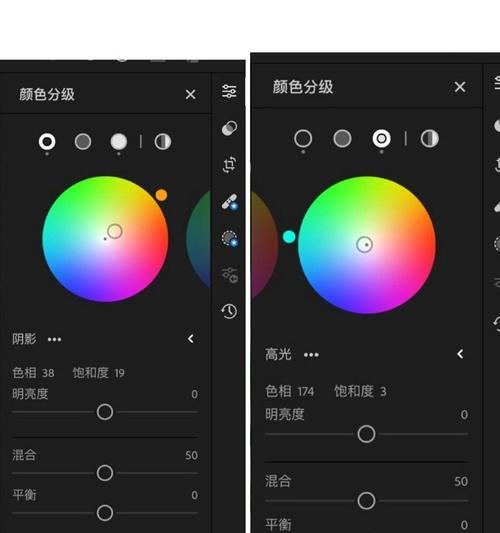
1.准备工作:将手机与电脑连接,开启USB调试功能。
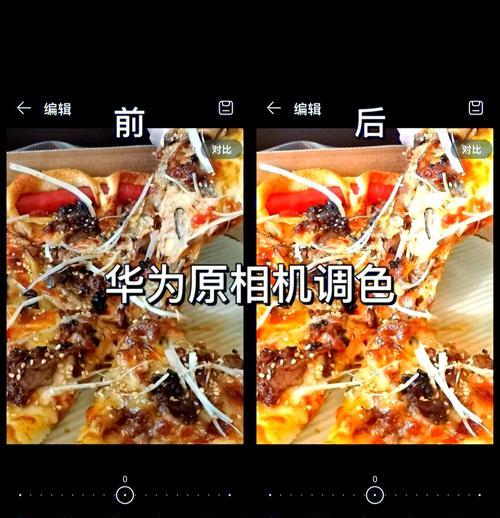
确保手机与电脑连接良好,并在手机设置中开启USB调试功能,以便手机能够与电脑进行数据传输。
2.安装软件:下载并安装手机版电脑调色软件。
在手机应用商店或官方网站上搜索并下载一款专门用于电脑调色的应用软件,并按照提示进行安装。
3.打开软件:运行手机版电脑调色软件。
找到已安装的电脑调色软件,并点击打开。待软件成功运行后,可以开始进行后续操作。
4.连接电脑:通过USB连接将手机与电脑相连。
使用USB数据线将手机与电脑相连接,确保连接稳定。手机将作为调色软件的辅助工具,传输屏幕色彩调节的命令。
5.软件设置:在手机软件中选择电脑调色选项。
在手机调色软件的界面中,找到相应的电脑调色选项,并点击选择。这将使手机进入电脑调色模式。
6.屏幕校准:根据手机软件提示,进行屏幕校准。
按照手机软件的指示,进行屏幕校准。通常需要调整亮度、对比度、色彩饱和度等参数,直到屏幕显示效果满足个人需求为止。
7.色彩调节:通过手机软件对电脑屏幕色彩进行调节。
在手机软件的色彩调节界面中,可以对电脑屏幕的红、绿、蓝三原色进行调节,以达到理想的色彩效果。
8.对比度优化:利用手机软件提供的对比度调节功能优化屏幕显示效果。
通过对比度调节功能,可以增加或减少屏幕的亮度差异,提升图像的清晰度和层次感。
9.保存设置:在手机软件中保存调节后的屏幕色彩设置。
调节完毕后,点击手机软件界面上的保存按钮,将调节后的色彩设置保存到手机中。
10.测试效果:使用多种图像进行测试,验证屏幕色彩调节效果。
选择多种不同类型的图像进行测试,例如照片、视频、游戏画面等,观察屏幕色彩调节的效果是否符合期望。
11.调整细节:根据个人需求进一步微调屏幕色彩设置。
根据个人喜好或特定需求,进一步微调屏幕色彩设置,例如增加饱和度、改变色温等,以获得更加理想的显示效果。
12.更新固件:定期检查电脑和手机调色软件的更新,获取更好的调色体验。
为了获得最佳的调色效果,定期检查电脑和手机调色软件是否有更新,并及时进行更新以获取更好的使用体验。
13.常见问题解答:解答调色过程中常见问题及解决方法。
针对调色过程中可能遇到的问题,如色彩失真、画面闪烁等,提供相应的解答和解决方法,帮助用户顺利完成调色。
14.注意事项:使用手机调色时需要注意的事项。
在使用手机进行电脑调色的过程中,需要注意一些细节,如避免操作不当造成屏幕损坏、确保手机电量充足等。
15.结语:通过手机版电脑调色教程,轻松实现屏幕色彩调节。
通过本教程介绍的手机版电脑调色方法,我们可以方便地优化电脑屏幕的色彩,获得更加逼真和舒适的视觉体验。无论是对于专业设计师还是普通用户,这种简单而有效的调色方式都能够帮助大家快速解决屏幕色彩不准确的问题。
本文由“恬淡春风”发布,不代表“写客百科”立场,转载联系作者并注明出处:https://www.ixieke.com/shuma/949523.html
