
Win11安装教程(详细步骤带你玩转Win11,为你的电脑注入新活力)
随着Win11操作系统的发布,越来越多的用户希望将其安装在自己的电脑上,以体验全新的界面和功能。本文将详细介绍以电脑装机Win11的教程,让你轻松搭建个性化的电脑系统。
一:准备工作
在开始之前,确保你的电脑硬件符合Win11的要求。你的电脑需要拥有64位处理器和4GB以上的内存。此外,确保你的硬盘有足够的可用空间来安装Win11。备份你的重要文件和数据,以防安装过程中出现意外情况。
二:下载Win11镜像文件
访问微软官方网站,寻找最新版本的Win11镜像文件,并下载到本地存储设备中。确保选择与你的电脑硬件兼容的版本,比如选择64位版本。
三:创建启动盘
使用第三方工具或者微软提供的WindowsUSB/DVD下载工具,将你下载的Win11镜像文件写入到一个可启动的USB设备中。确保你的USB设备的容量足够大,并且在写入过程中没有发生任何错误。
四:设置BIOS
在安装Win11之前,进入你的电脑的BIOS界面,将启动顺序设置为从USB设备启动。这样,你的电脑将会从USB设备中启动,并开始安装Win11操作系统。
五:进入Win11安装界面
重启电脑后,你将进入Win11的安装界面。选择适当的语言、时区和键盘布局等设置,并点击“下一步”按钮。
六:接受许可协议
在继续安装之前,阅读并接受微软的许可协议。确保你理解其中的条款和条件,并勾选“我同意”选项。
七:选择安装类型
在安装类型页面,选择“自定义”选项,以便对分区进行更详细的设置。这样你可以选择将Win11安装在哪个硬盘分区上,并可以对分区进行调整。
八:等待安装完成
安装Win11操作系统需要一定的时间,耐心等待安装过程完成。电脑可能会多次重启,这是正常现象,请不要中断安装过程。
九:设置个性化选项
安装完成后,你可以根据自己的喜好选择个性化的选项。比如选择桌面壁纸、颜色主题和任务栏布局等。
十:安装驱动程序
Win11安装完成后,你需要安装电脑硬件的驱动程序,以确保各项功能正常运行。访问硬件制造商的官方网站,下载并安装最新的驱动程序。
十一:更新系统和应用程序
在安装驱动程序之后,及时更新Win11系统和应用程序,以获取最新的功能和修复bug。打开设置菜单,选择“更新和安全”并点击“检查更新”按钮。
十二:安装常用软件
根据个人需求,安装常用的软件和工具。比如办公套件、浏览器、媒体播放器等等。这样你的电脑就能满足你日常使用的各种需求。
十三:优化电脑性能
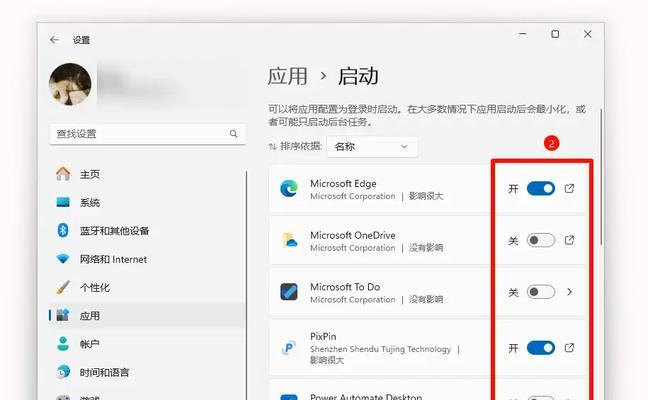
为了获得更好的系统性能,你可以进行一些优化操作。比如清理不必要的文件、禁用开机自启动项、优化电源计划等等。
十四:备份重要文件
在系统安装完成后,务必备份你的重要文件和数据。这样在未来发生系统故障或者数据丢失的情况下,你可以快速恢复。
十五:
通过本文的教程,你应该已经成功地在你的电脑上安装了Win11操作系统。希望这个全新的系统为你的电脑注入新的活力,并为你的工作和娱乐带来更好的体验。
本文由“沐晴つ”发布,不代表“写客百科”立场,转载联系作者并注明出处:https://www.ixieke.com/shuma/949554.html
