
如何解决台式电脑无法开启蓝牙的问题(快速解决台式电脑蓝牙无法开启的方法)
在现代社会中,蓝牙已经成为了人们进行数据传输和连接设备的重要方式。然而,有些台式电脑在购买后并没有内置蓝牙功能,或者因为某些原因导致无法正常开启蓝牙。本文将介绍一些解决台式电脑无法开启蓝牙的方法,帮助读者快速解决这一问题。
一、检查硬件设备是否支持蓝牙功能
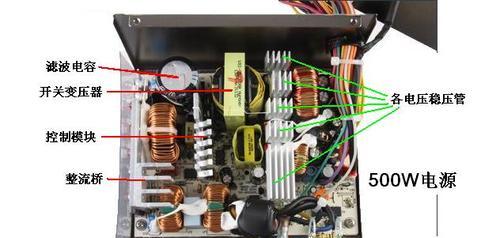
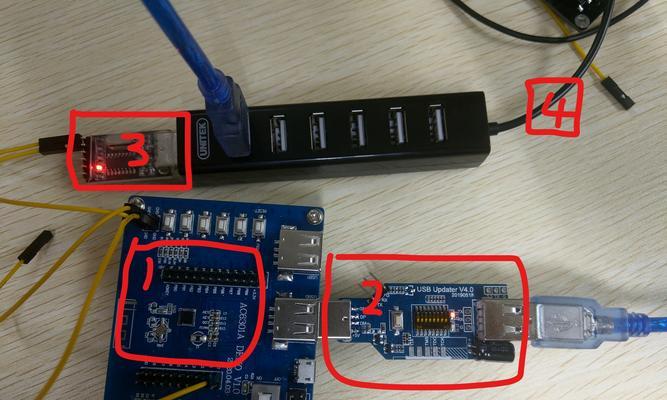
在开启蓝牙之前,首先需要确保台式电脑的硬件设备是否支持蓝牙功能。打开电脑机箱,检查主板上是否有蓝牙模块。如果没有,可以考虑购买一个外置蓝牙适配器并插入到电脑的USB接口上。
二、安装最新的驱动程序
如果硬件设备支持蓝牙功能,但仍然无法开启蓝牙,可能是因为缺少相应的驱动程序。可以通过官方网站或驱动程序软件来更新蓝牙驱动程序,以确保其兼容性和稳定性。
三、检查蓝牙开关是否打开
有些台式电脑在机箱前面板上配备了一个物理开关用于控制蓝牙的开关状态。请确保该开关处于打开的状态,以便正常开启蓝牙。
四、检查系统设置中的蓝牙选项
在电脑的系统设置中,找到蓝牙选项,并确保其已经启用。有时候,系统会将蓝牙功能默认关闭,需要我们手动开启。
五、重启电脑和外部设备
有时候,重新启动电脑和相关的外部设备也可以解决蓝牙无法开启的问题。尝试将电脑和外部设备同时关闭,然后再重新启动,看看是否可以正常开启蓝牙。

六、清除蓝牙设备列表
在系统设置中,找到已连接的蓝牙设备列表,将其清除。然后重新搜索附近的蓝牙设备并进行连接。
七、更新操作系统
如果以上方法都无法解决问题,可能是因为操作系统版本过旧,不支持某些蓝牙设备的驱动程序。尝试更新操作系统到最新版本,以获得更好的兼容性。
八、关闭电脑安全软件
一些电脑安全软件可能会阻止蓝牙设备的正常工作。尝试将安全软件关闭一段时间,然后重新开启蓝牙设备。
九、更换蓝牙适配器
如果使用的是外置蓝牙适配器,尝试更换另一个适配器,以确认问题是否出在适配器本身。
十、检查电池电量
对于一些无线鼠标或键盘等蓝牙设备,如果电池电量过低,可能会导致无法正常连接。请确保电池电量充足或更换新电池。
十一、修复操作系统错误
在一些情况下,操作系统可能出现错误,导致蓝牙无法正常开启。可以尝试运行系统自带的修复工具,或者通过重装操作系统来解决。
十二、检查其他设备的蓝牙连接
如果其他设备已经连接了蓝牙设备,可能会导致当前设备无法正常开启蓝牙。尝试断开其他设备的蓝牙连接,然后再次尝试开启蓝牙。
十三、联系厂商技术支持
如果尝试了以上方法仍然无法解决问题,可以联系台式电脑厂商的技术支持,寻求专业的帮助和建议。
十四、使用其他替代方案
如果以上方法都无法解决问题,可以考虑使用其他替代的无线连接方案,例如Wi-Fi直连或USB连接。
十五、
无法开启蓝牙是台式电脑中常见的问题之一,但通过检查硬件设备、安装驱动程序、检查开关和系统设置等一系列方法,大多数情况下可以解决这一问题。如果依然无法解决,及时联系厂商技术支持以获得帮助。通过正确的方法解决蓝牙开启问题,可以让台式电脑充分发挥其功能。
本文由“背阳草ゝ”发布,不代表“写客百科”立场,转载联系作者并注明出处:https://www.ixieke.com/shuma/949559.html
