
解决电脑IP地址信息获取错误的方法(如何应对电脑IP地址信息获取错误问题)
在使用电脑上网过程中,我们常常会遇到IP地址信息获取错误的问题,这可能导致网络连接不稳定、无法访问特定网站或者其他网络问题。为了解决这个问题,本文将介绍一些常见的方法和技巧,帮助读者解决电脑IP地址信息获取错误。
标题和
1.检查网络连接状态
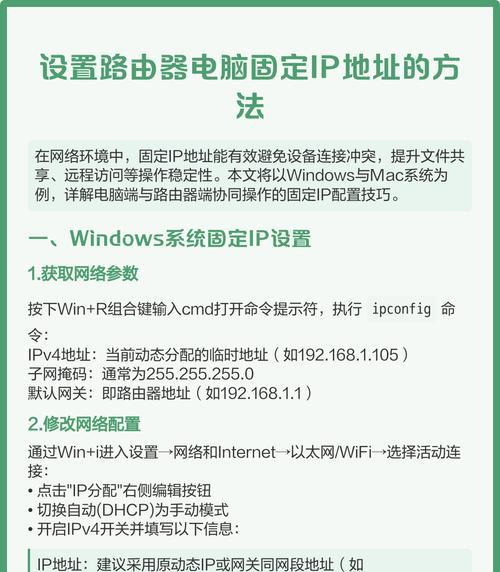
通过查看电脑的网络连接状态,可以判断是否存在网络连接问题,如网络线缆是否连接正常、Wi-Fi信号强度是否稳定等。
2.重新启动路由器或调制解调器
如果网络连接状态正常,但仍然无法获取IP地址信息,可以尝试重新启动路由器或调制解调器,以解决可能的设备故障或网络冲突问题。
3.检查防火墙设置
有时候,电脑的防火墙设置会阻止IP地址信息的获取。检查防火墙设置,并确保允许相关程序或端口通过防火墙。
4.禁用并重新启用网络适配器
通过禁用并重新启用电脑的网络适配器,可以刷新网络连接,有助于解决IP地址信息获取错误。
5.清除DNS缓存
DNS缓存存储了已访问过的网站的IP地址信息,如果缓存中的信息有误,可能导致IP地址获取错误。清除DNS缓存可以解决这个问题。
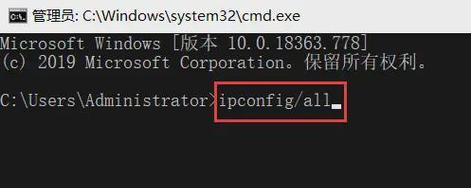
6.使用命令行工具进行IP重置
通过命令行工具(如Windows的cmd)执行ipconfig/release和ipconfig/renew命令,可以重置网络连接,尝试重新获取IP地址信息。
7.更新网络驱动程序
旧的或损坏的网络驱动程序可能会导致IP地址信息获取错误。更新电脑的网络驱动程序,可以解决与驱动程序相关的问题。
8.检查DHCP服务器设置
DHCP服务器负责分配IP地址给连接到网络的设备。确保DHCP服务器设置正确,并且可用的IP地址数量足够,以避免IP地址获取错误。
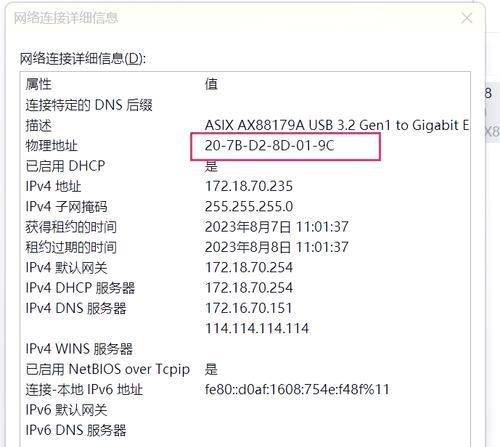
9.检查MAC地址过滤设置
有些路由器支持MAC地址过滤功能,限制连接到网络的设备。检查MAC地址过滤设置,确保允许电脑的MAC地址连接到网络。
10.重置网络设置
如果以上方法都无效,可以尝试重置电脑的网络设置,以恢复默认配置并解决IP地址获取错误。
11.检查网络服务提供商
如果以上方法都无法解决IP地址获取错误,可能是网络服务提供商的问题。联系网络服务提供商,咨询是否存在网络故障或维护。
12.使用其他网络连接方式
如果通过有线连接存在问题,可以尝试使用其他网络连接方式,如Wi-Fi或移动数据网络,以排除特定连接方式的问题。
13.更新操作系统
有时候,操作系统的更新可以修复网络问题。确保电脑上安装了最新的操作系统更新,以解决IP地址获取错误。
14.执行系统故障排除工具
操作系统中通常有一些内置的故障排除工具,可以帮助检测和解决网络问题。执行这些工具,可能能够找到并修复IP地址获取错误的根本原因。
15.寻求专业帮助
如果尝试了以上方法仍无法解决IP地址获取错误,建议寻求专业技术人员的帮助。他们可以根据具体情况提供更准确、有效的解决方案。
电脑IP地址信息获取错误可能会导致网络连接不稳定或无法正常上网。本文介绍了一些常见的解决方法,包括检查网络连接状态、重新启动设备、检查防火墙设置、清除DNS缓存等。如果问题仍然存在,可以尝试更新驱动程序、重置网络设置,或者寻求专业帮助。通过这些方法,我们可以更好地解决电脑IP地址信息获取错误的问题,保证网络连接的稳定性和正常使用。
本文由“恬淡春风”发布,不代表“写客百科”立场,转载联系作者并注明出处:https://www.ixieke.com/shuma/949562.html
