
解决电脑经常显示DNS错误的方法(如何解决电脑显示DNS错误导致无法上网的问题)
当我们使用电脑上网时,有时候会遇到电脑经常显示DNS错误的情况,导致无法正常上网。这个问题可能会给我们的日常工作和生活带来很大困扰。但是不用担心,本文将为大家介绍一些解决电脑显示DNS错误的方法,帮助大家重新恢复正常上网。
检查网络连接状态
检查网线是否松动或者断开,确保网线连接到计算机和路由器之间没有问题。同时也可以尝试连接其他设备,看是否有同样的问题。
重启路由器和电脑
有时候路由器和电脑的缓存可能会出现问题,导致DNS错误。通过重启路由器和电脑可以清空缓存,解决这个问题。
使用其他DNS服务器
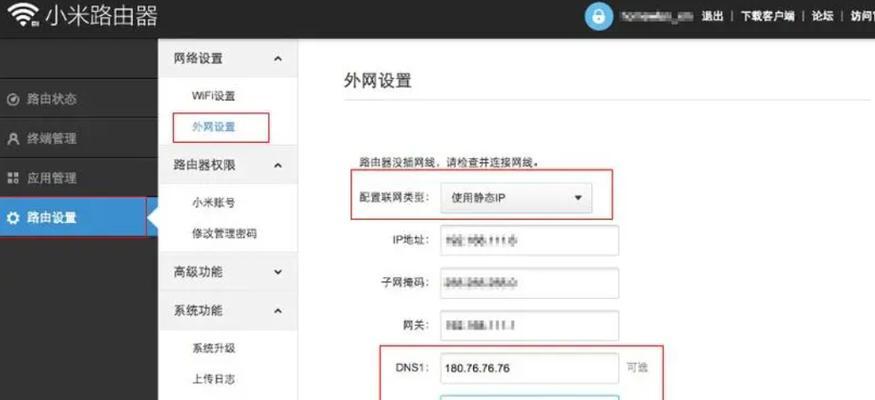
尝试更改DNS服务器设置,使用其他的公共DNS服务器,如谷歌的8.8.8.8或者云端解析的114.114.114.114。这样可以绕过原有的DNS服务器,解决DNS错误问题。
更新网络驱动程序
有时候旧版本的网络驱动程序可能会导致DNS错误。通过更新最新的网络驱动程序,可以解决这个问题。可以进入设备管理器,找到网络适配器,右键点击更新驱动程序。
清空DNS缓存
Windows系统中可以通过命令行输入ipconfig/flushdns命令,来清空DNS缓存。这样可以解决因为缓存问题导致的DNS错误。
禁用防火墙或者安全软件
有时候防火墙或者安全软件可能会干扰网络连接,导致DNS错误。可以尝试禁用防火墙或者安全软件来解决问题。
重置TCP/IP协议栈
通过命令行输入netshintipreset命令可以重置TCP/IP协议栈,解决因为协议栈问题导致的DNS错误。
检查Hosts文件
Hosts文件是一个包含IP地址和域名对应关系的文件,有时候被修改后也会导致DNS错误。可以通过打开C:\Windows\System32\drivers\etc文件夹,找到hosts文件,检查是否有异常修改。
检查网络代理设置
有时候网络代理设置不正确也会导致DNS错误。可以在网络设置中查看代理设置是否正确,或者尝试关闭代理。
使用系统的自动修复功能
Windows系统中有自动修复网络连接问题的功能,可以尝试使用该功能来解决DNS错误。
重装网络驱动程序
如果更新网络驱动程序无效,可以考虑卸载旧版本的网络驱动程序,然后重新安装最新版本的网络驱动程序。
排除硬件故障
如果以上方法都无效,那么可能是因为硬件故障导致的DNS错误。可以尝试更换网线或者重置路由器来排除硬件故障。
咨询网络服务提供商
如果以上方法都无效,可以联系网络服务提供商,咨询他们是否有关于DNS错误的解决方案。
寻求专业人员帮助
如果以上方法都无效,那么可能是更深层次的网络问题导致的DNS错误。此时建议寻求专业人员的帮助,以便更好地解决问题。
通过以上的方法,我们可以尝试解决电脑经常显示DNS错误导致无法上网的问题。需要根据具体情况选择合适的方法来解决问题。希望本文能够帮助大家顺利解决DNS错误问题,恢复正常上网。
本文由“弑”发布,不代表“写客百科”立场,转载联系作者并注明出处:https://www.ixieke.com/shuma/949585.html
