
突然蓝屏的XP电脑如何更新系统?(解决XP电脑突然蓝屏问题的有效方法)
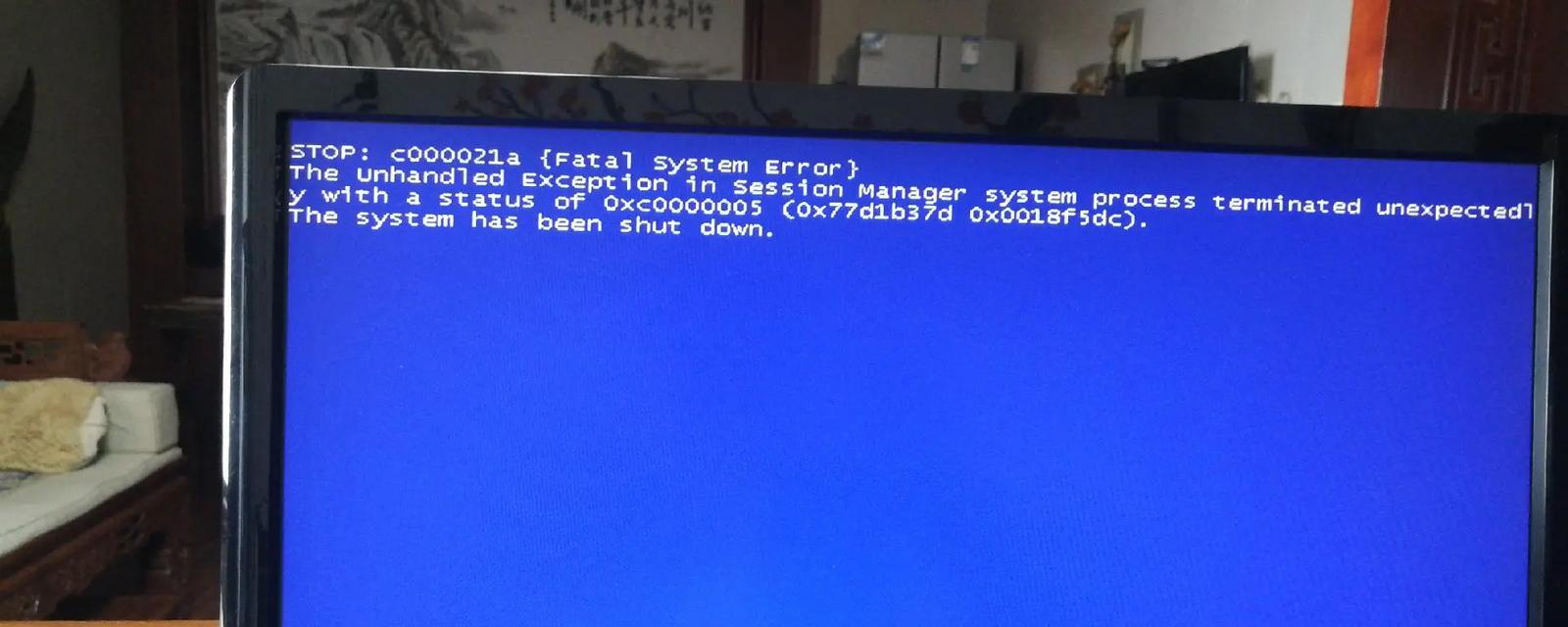
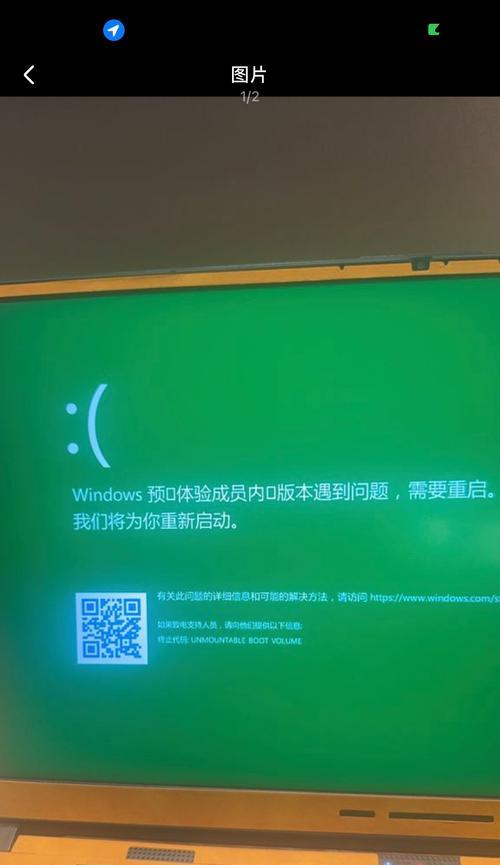
在使用XP电脑的过程中,突然出现蓝屏是一个常见的问题。为了解决这个问题,更新系统是一种有效的方法。本文将介绍如何在XP电脑上更新系统来解决蓝屏问题。
备份重要数据
在更新系统之前,首先需要备份重要的数据。这包括文档、图片、音乐和视频等个人文件。可以使用外部存储设备或云存储来进行数据备份,确保数据的安全性。
下载最新的XP系统更新包
从官方网站或可信赖的第三方网站下载最新的XP系统更新包。确保下载的更新包是适用于XP操作系统的,并且来源可靠。下载完毕后,保存到本地磁盘上。
关闭杀毒软件和防火墙
在更新系统之前,关闭杀毒软件和防火墙可以避免其对更新过程的干扰。杀毒软件和防火墙可能会将系统更新识别为威胁,因此关闭它们可以确保更新顺利进行。
运行系统更新程序
双击下载好的XP系统更新包,运行系统更新程序。系统更新程序会检查系统中已安装的更新,并提供最新的更新选择。选择所有可用的更新,并点击“安装”按钮开始更新过程。
耐心等待系统更新
系统更新可能需要一些时间来完成。在更新过程中,要保持耐心,并且不要中途中断更新。中途中断可能导致系统出现问题,甚至造成数据丢失。
重启电脑
更新完成后,系统会提示重新启动电脑。点击“重启”按钮,等待电脑自动重启。重启后,系统将加载最新的更新,并修复可能导致蓝屏的问题。
检查系统稳定性
在重启后,检查系统的稳定性。观察电脑是否还会出现蓝屏问题。如果蓝屏问题得到解决,则说明更新成功。如果问题仍然存在,可能需要进一步排查其他原因。
安装驱动程序更新
除了系统更新外,驱动程序也可能导致蓝屏问题。在更新系统后,可以检查并安装最新的驱动程序。可以从硬件制造商的官方网站下载并安装最新的驱动程序。
清理垃圾文件和注册表项
垃圾文件和无效的注册表项可能会导致系统运行不稳定。使用系统优化软件或手动清理工具,清理垃圾文件和无效的注册表项,以提高系统的稳定性。
扫描和修复硬盘错误
硬盘错误可能导致系统蓝屏。使用硬盘扫描和修复工具,扫描并修复硬盘上的错误。修复后,系统的稳定性可能会得到改善。
检查硬件故障
如果蓝屏问题仍然存在,可能是由硬件故障引起的。检查硬件设备是否正常工作,包括内存、硬盘、显卡等。如有必要,更换故障硬件。
更新BIOS
BIOS是计算机系统的基本输入输出系统,更新BIOS可能修复一些硬件兼容性问题。从计算机制造商的官方网站下载并安装最新的BIOS更新。
重装系统
如果以上方法都无法解决蓝屏问题,可以考虑重装系统。备份重要数据后,使用安装光盘或U盘重新安装XP操作系统,并按照提示进行操作。
更新软件和驱动程序
在重新安装系统后,及时更新软件和驱动程序。使用官方网站或自动更新工具,下载并安装最新版本的软件和驱动程序,以提高系统的稳定性。
蓝屏问题对XP电脑的使用造成了很大的困扰,但通过及时的系统更新,可以有效地解决这一问题。无论是备份数据、下载更新包,还是检查硬件和清理系统垃圾,都是解决蓝屏问题的关键步骤。希望本文能够帮助到遇到类似问题的用户,使他们的XP电脑重获稳定与流畅。
本文由“助纣为虐”发布,不代表“写客百科”立场,转载联系作者并注明出处:https://www.ixieke.com/shuma/949594.html
