
电脑路径错误导致无法访问的解决方法(如何修复电脑路径错误问题)
在使用电脑过程中,我们可能会遇到路径错误导致无法访问的情况。这种问题常常会阻碍我们的工作和学习,因此我们需要了解如何解决电脑路径错误问题。本文将为大家介绍一些常见的路径错误及其修复方法。
文章目录:
1.路径错误的定义及原因

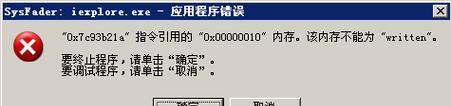
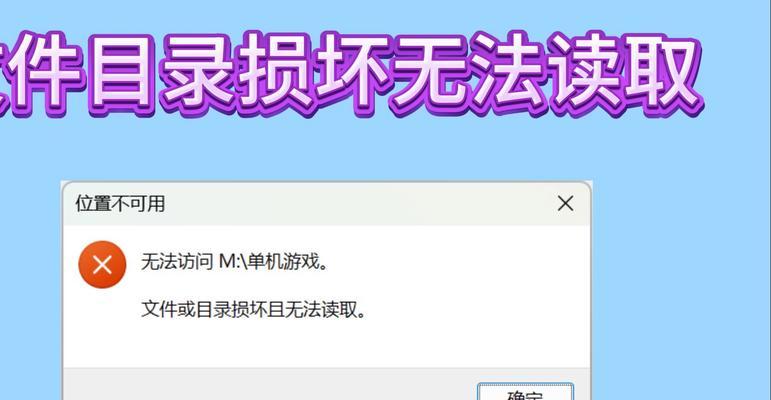
路径错误指的是电脑无法找到或识别特定文件或文件夹所在的路径。其常见原因包括文件或文件夹被移动、重命名、删除,路径名中存在非法字符,以及磁盘损坏等。
2.检查文件或文件夹是否存在
当出现路径错误时,首先需要检查对应的文件或文件夹是否存在。可以通过文件资源管理器或命令提示符等工具进行查找。如果文件或文件夹不存在,需要重新创建或找回。
3.确认路径名是否正确
路径错误可能是因为路径名输入错误导致的。请仔细检查路径名的拼写和格式,确保没有错误的斜杠、空格或其他特殊字符。
4.恢复被移动或重命名的文件或文件夹
如果文件或文件夹被意外地移动或重命名,可以使用搜索工具或回收站来找回。如果在回收站中找到了被删除的文件或文件夹,可以通过还原操作将其恢复。
5.使用备份文件恢复路径错误
如果你有备份文件,可以通过将备份文件拷贝到正确的路径来修复路径错误。确保备份文件是最新的,并按照正确的路径结构进行恢复。
6.修复磁盘错误
如果路径错误是由于磁盘损坏引起的,可以使用系统自带的磁盘检查工具修复磁盘错误。例如,Windows系统中的chkdsk命令可以扫描和修复磁盘错误。
7.使用系统还原功能
如果路径错误是最近发生的,可以使用系统还原功能将电脑恢复到之前的状态。系统还原会撤销最近的更改,包括路径错误引起的问题。
8.更新或重新安装相关软件
路径错误也可能是由于相关软件的问题引起的。尝试更新或重新安装涉及到路径错误的软件,以修复相关问题。
9.请教专业技术人员
如果以上方法都无法解决路径错误问题,建议咨询专业技术人员的帮助。他们可以提供更专业的解决方案。
10.预防路径错误的发生
为了避免路径错误的发生,建议在操作电脑时保持谨慎。避免随意移动、重命名或删除文件或文件夹,同时定期备份重要文件。
11.注意路径命名规范
在命名路径时,应注意使用规范的命名方式,避免使用特殊字符和过长的路径名。这样可以减少路径错误的发生概率。
12.使用文件管理工具
通过使用专业的文件管理工具,如TotalCommander、XYplorer等,可以更方便地管理文件和路径。这些工具提供了强大的搜索和替换功能,能够快速修复路径错误。
13.定期检查电脑硬件设备
电脑硬件设备的故障也可能导致路径错误。定期检查硬盘、内存等设备的健康状态,及时修复或更换有问题的设备,可以减少路径错误的风险。
14.充分利用操作系统工具
不同操作系统都提供了一些实用工具来帮助解决路径错误。熟悉并灵活运用这些工具,可以更高效地修复路径错误。
15.
电脑路径错误是常见的问题,但通过仔细检查文件或文件夹的存在、确认路径名的正确性,以及使用备份、修复磁盘等方法,我们可以解决这些问题。同时,我们也应该注意预防路径错误的发生,定期检查硬件设备,并合理利用操作系统工具来维护电脑的正常运行。
本文由“浅殇”发布,不代表“写客百科”立场,转载联系作者并注明出处:https://www.ixieke.com/shuma/946997.html
