
掌握Mac电脑键盘快捷操作的技巧(提高工作效率,从键盘开始)
在日常使用Mac电脑的过程中,熟练掌握键盘快捷操作是提高工作效率的关键。本文将为大家介绍一些常用的Mac电脑键盘快捷操作技巧,帮助读者更加高效地使用电脑,提升工作效率。
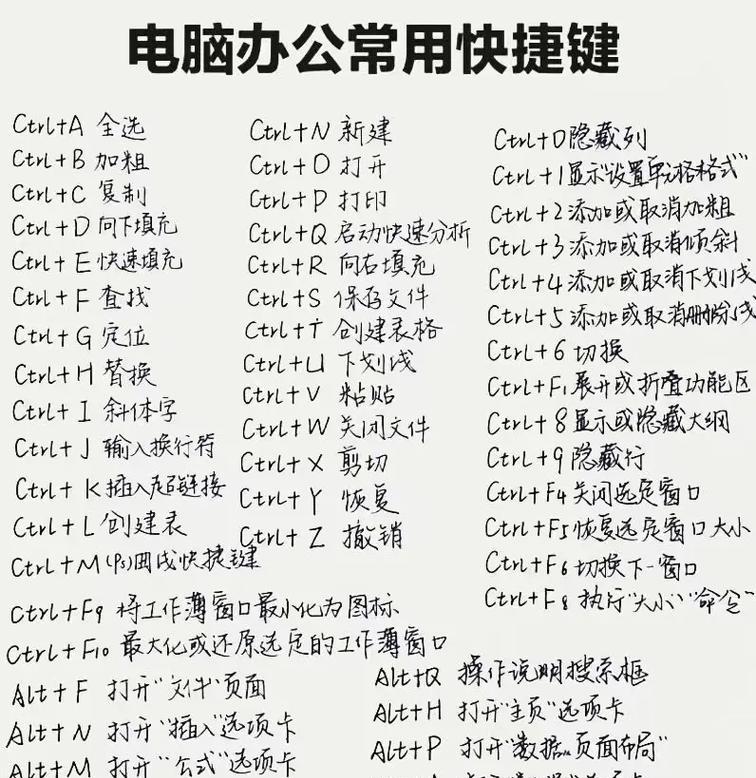
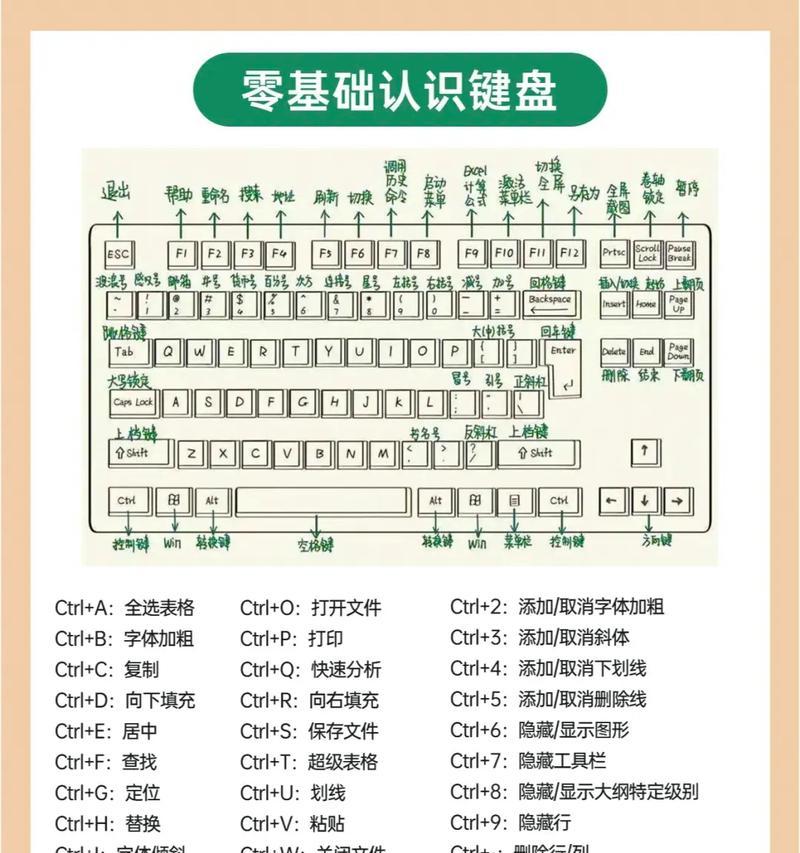
Ctrl+A:全选
按下Ctrl+A键可以一次性全选当前输入框中的所有文字,方便进行复制、剪切和粘贴操作。这个快捷键适用于几乎所有的应用程序,是编辑文本时的必备技巧。
Ctrl+C/Ctrl+X/Ctrl+V:复制、剪切和粘贴
Ctrl+C用于复制选定的文字或文件,Ctrl+X则是剪切选定的文字或文件,而Ctrl+V则是将复制或剪切的内容粘贴到指定位置。这些组合键在编辑文字、整理文件等操作中非常常用。
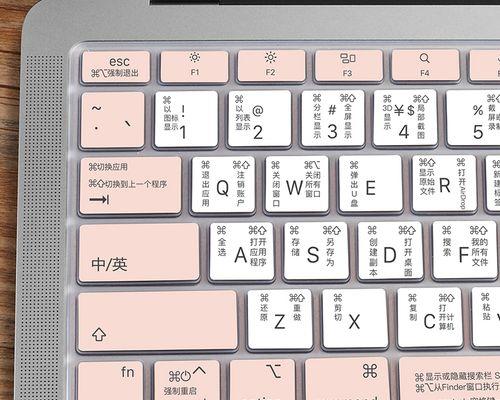
Cmd+Z/Cmd+Shift+Z:撤销和重做
按下Cmd+Z可以撤销最近一次的操作,而Cmd+Shift+Z则是重做刚才撤销的操作。这对于不小心删除了某些内容或者想要恢复到之前的状态的情况非常有用。
Cmd+Tab:切换应用程序
通过按下Cmd+Tab组合键,可以快速地在多个应用程序之间进行切换。按住Cmd键不放,在按下Tab键的同时,可以连续切换不同的应用程序窗口,松开Cmd键后,选中的应用程序窗口将会被激活。
Cmd+Space:打开Spotlight
Spotlight是Mac电脑内置的快速搜索工具,通过按下Cmd+Space组合键,可以快速打开Spotlight并进行搜索。只需输入相关关键词,即可快速找到所需的文件、应用程序、联系人等。
Cmd+Option+Esc:强制退出程序
当某个应用程序无响应或者卡死时,可以按下Cmd+Option+Esc组合键,弹出“强制退出应用程序”对话框,选择相应的程序,点击“强制退出”按钮,即可结束该程序的任务。
Cmd+Shift+3/Cmd+Shift+4:截屏
通过按下Cmd+Shift+3组合键,可以将整个屏幕截取为图片并保存到桌面上;而按下Cmd+Shift+4组合键,则可以选择截取屏幕的某一部分,并将其保存到桌面上。
Ctrl+上下箭头:滚动至顶部或底部
在浏览长网页或者长文档时,按下Ctrl+上箭头组合键可以快速滚动至顶部,而按下Ctrl+下箭头组合键则可以快速滚动至底部。
Cmd+N/Cmd+S:新建和保存
通过按下Cmd+N组合键,可以在很多应用程序中快速新建一个新的窗口、文档或项目;而按下Cmd+S组合键,则可以保存当前的文档或项目。
Cmd+空格键:切换输入法
对于需要切换多个输入法的用户来说,按下Cmd+空格键组合键可以快速地在不同的输入法之间进行切换,提高输入效率。
Cmd+Shift+D:将文件或文件夹添加到Dock栏
通过按下Cmd+Shift+D组合键,可以将选中的文件或文件夹添加到Dock栏,方便快速访问。
Cmd+L:选中当前URL
在浏览器中浏览网页时,按下Cmd+L组合键可以快速选中当前页面的URL地址,方便进行复制或者编辑。
Cmd+H/Cmd+M:最小化和隐藏窗口
通过按下Cmd+H组合键,可以将当前窗口最小化到Dock栏,而按下Cmd+M组合键,则可以将当前窗口隐藏到任务栏。
Cmd+Shift+U:打开实用工具文件夹
按下Cmd+Shift+U组合键可以直接打开Mac电脑中的“实用工具”文件夹,方便快速访问一些实用工具和资源。
Ctrl+空格键:打开Emoji表情
在输入框中按下Ctrl+空格键组合键,可以快速打开Emoji表情面板,方便选择和插入表情符号。
掌握Mac电脑键盘快捷操作技巧,可以极大地提高工作效率。本文介绍了一些常用的快捷键组合,包括全选、复制剪切粘贴、撤销重做、切换应用程序、打开Spotlight等操作,希望读者能够运用这些技巧,更加高效地使用Mac电脑。
本文由“瑶冰魄。”发布,不代表“写客百科”立场,转载联系作者并注明出处:https://www.ixieke.com/shuma/947004.html
