
台式电脑扩展模式教程(详解台式电脑扩展模式的设置步骤与技巧)
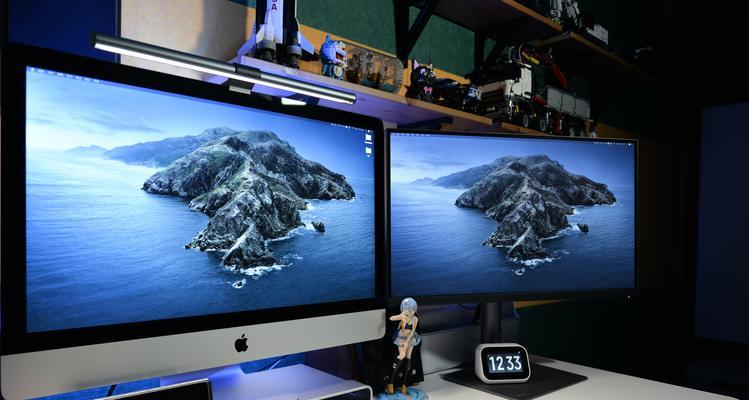
随着工作任务的增多,单一屏幕已经无法满足我们对于工作效率的要求。使用多显示器可以同时展示更多信息,提高工作效率。本文将详细介绍如何在台式电脑上使用扩展模式设置多个显示器,并分享一些使用技巧。
为什么选择扩展模式来使用多显示器?
扩展模式允许我们在不同的屏幕上显示不同的内容,而非简单地复制屏幕内容。这意味着我们可以在一个屏幕上进行工作,同时在另一个屏幕上浏览资料或查看电子邮件等。这种方式能够大大提高我们的工作效率。
检查硬件连接
在开始设置之前,我们需要确认所有显示器和电脑已经正确连接。确保所有连接线缆稳固连接,并且电源已正常接通。
调整显示器设置
在操作系统中,我们需要先调整显示器设置,以确保每个显示器都能被识别并正确工作。在Windows系统中,我们可以通过控制面板中的“显示器”选项进行调整。
选择扩展模式
在显示器设置中,我们需要选择“扩展这些显示器”选项,以启用扩展模式。这样,我们就可以使用多个显示器了。
调整显示器布局
在扩展模式中,我们可以自由调整每个显示器的位置和方向。通过拖拽每个显示器的图标,我们可以调整它们的相对位置,以便更符合我们的工作需求。
调整分辨率
在多显示器设置中,我们可能会遇到不同分辨率的显示器。为了获得最佳显示效果,我们需要调整每个显示器的分辨率,以使其适应显示器的物理尺寸和像素密度。
设置主显示器
在多显示器设置中,我们可以选择一个显示器作为主显示器。主显示器将显示任务栏和桌面图标等内容。选择一个使用频率较高或者屏幕较大的显示器作为主显示器可以提升操作的便利性。
拓展工作空间
扩展模式下,我们可以在不同的屏幕上打开不同的应用程序窗口。这样,我们可以同时处理多个任务,提高工作效率。只需将应用程序窗口拖拽到另一个显示器上即可。
通过键盘快捷键切换窗口
为了更高效地在多个显示器之间切换,我们可以使用一些键盘快捷键。例如,在Windows系统中,按下Win+方向键即可将活动窗口切换到不同的显示器上。
使用多任务管理器
多任务管理器可以帮助我们更好地管理和组织在多个显示器上的应用程序窗口。我们可以通过多任务管理器将窗口最大化、调整大小或者放置在不同的屏幕上,以满足我们的工作需求。
应用程序窗口跨屏幕拖放
在扩展模式下,我们可以通过拖拽应用程序窗口跨屏幕移动。这样,我们可以将应用程序窗口从一个屏幕上拖动到另一个屏幕上,实现跨屏操作,方便我们在不同的屏幕之间快速切换。
使用扩展模式进行演示
当我们需要进行演示时,扩展模式可以派上用场。我们可以在一个显示器上显示演示内容,同时在另一个显示器上查看演示笔记或控制演示进程。
常见问题与解决方法
在使用扩展模式时,可能会遇到一些常见的问题,如显示器无法被识别或者分辨率设置错误等。在这部分,我们将介绍一些常见问题的解决方法。
注意事项与技巧
在使用扩展模式时,还有一些注意事项和技巧需要掌握。例如,我们应该保持显示器的亮度和色彩一致,以获得更好的视觉体验。
扩展模式可以让我们充分利用多个显示器的优势,提高工作效率。通过正确设置和合理应用,我们可以将多个显示器打造成一个强大的工作站,助力我们在工作中取得更好的成果。
本文由“病态系少女”发布,不代表“写客百科”立场,转载联系作者并注明出处:https://www.ixieke.com/shuma/947006.html
