
电脑显示360系统错误的解决方法(解决电脑显示360系统错误的有效措施与技巧)
现如今,电脑已经成为我们日常工作和生活中不可或缺的工具之一。然而,在使用电脑过程中,有时我们会遇到360系统错误的情况,这给我们的正常使用带来了很大的困扰。本文将针对电脑显示360系统错误,介绍一些解决方法和技巧,帮助读者更好地应对这一问题。

检查网络连接是否正常
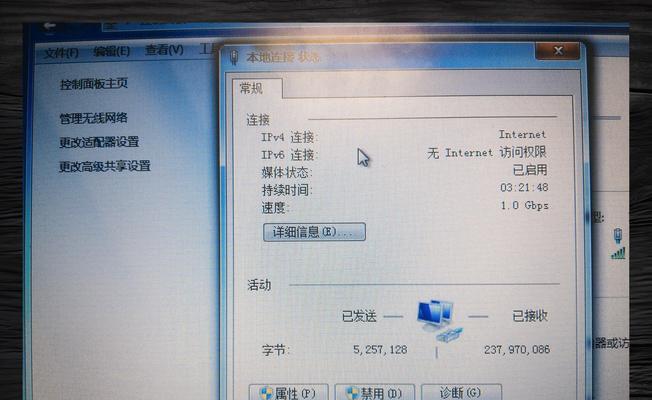
在遇到360系统错误时,首先要检查自己的网络连接是否正常。可以尝试重新连接网络或者重启路由器,以确保网络信号的稳定性和畅通。
更新360系统
对于出现系统错误的情况,我们可以尝试更新360系统。点击系统界面上的“更新”按钮,等待系统自动下载并安装最新的更新程序。
清理系统垃圾文件
在长期使用电脑后,系统垃圾文件的堆积可能会导致出现360系统错误。此时,我们可以通过使用专业的系统清理工具来清理垃圾文件,提高系统运行效率。
检查磁盘空间是否充足
磁盘空间不足也是导致360系统错误的一个常见原因。我们可以通过打开“我的电脑”或“此电脑”,右键点击相应的磁盘,选择“属性”来查看该磁盘的可用空间。如空间不足,需要及时清理和整理磁盘。
关闭冲突程序
有时,其他安全防护软件或杀毒软件可能与360系统产生冲突,导致系统错误的发生。在这种情况下,我们可以尝试关闭其他程序,然后重新启动电脑,看是否解决了360系统错误的问题。
卸载并重新安装360系统
如果以上方法都无效,我们可以考虑卸载并重新安装360系统。打开控制面板,选择“程序和功能”,找到360系统并进行卸载。下载最新版的360系统安装程序,并按照提示进行安装。
更新驱动程序
过时的驱动程序也是导致360系统错误的一个重要原因。我们可以通过打开设备管理器,找到相关硬件设备,右键点击选择“更新驱动程序”,然后选择自动更新驱动程序来解决问题。
扫描和清除病毒
有时,电脑中的病毒也会导致360系统错误的发生。我们可以使用360系统自带的杀毒工具进行全盘扫描,并及时清除病毒,确保系统的安全和稳定。
优化系统启动项
过多的系统启动项会占用系统资源,导致系统错误的出现。我们可以通过打开任务管理器,点击“启动”选项卡,禁用一些不常用的启动项,优化系统启动速度和稳定性。
修复系统文件
损坏的系统文件也可能引发360系统错误。我们可以使用系统自带的修复工具,如sfc/scannow命令或者DISM工具,对系统文件进行修复。
检查硬件设备是否正常
有时,电脑硬件设备出现故障也会导致360系统错误的出现。我们可以检查硬件设备是否正常连接,是否有损坏等问题,并及时更换或修复。
重装操作系统
在尝试了以上所有方法后,如果360系统错误仍然无法解决,我们可以考虑重装操作系统。重装操作系统能够清除系统中的一切问题,并让电脑回到出厂状态。
寻求专业技术支持
如果以上方法都无法解决360系统错误,我们可以寻求专业技术支持。可以联系相关的电脑维修人员或者联系360客服,寻求他们的帮助和建议。
定期备份重要文件
在解决360系统错误的过程中,我们要学会定期备份重要文件。这样即使系统错误无法解决,我们也可以保证重要数据的安全和完整性。
培养良好的电脑使用习惯
要解决360系统错误,我们还需要培养良好的电脑使用习惯。不点击可疑链接,定期清理系统垃圾,及时更新软件和驱动程序等都是预防系统错误的重要手段。
电脑显示360系统错误可能是由多种原因造成的,但通过采取合适的解决方法和技巧,我们可以有效解决这一问题。希望本文提供的方法能够帮助读者更好地应对和解决360系统错误,保证电脑的正常运行。
本文由“混乱”发布,不代表“写客百科”立场,转载联系作者并注明出处:https://www.ixieke.com/shuma/947021.html
