
如何正确设置电脑息屏时间(教你如何自动设置电脑屏幕息屏时间,提高节能效率)
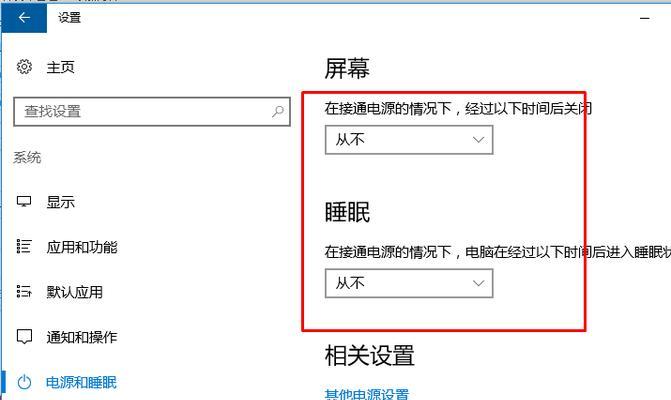
在使用电脑的过程中,合理设置电脑屏幕的息屏时间可以有效延长电脑的使用寿命,减少电能消耗,同时也能保护视力。本文将为大家介绍如何正确设置电脑的息屏时间。
为什么要设置电脑的息屏时间
合理设置电脑的息屏时间可以有效节省能源,延长电脑硬件的使用寿命,同时也对保护视力有很大帮助。
了解电脑的屏幕保护功能
电脑的屏幕保护功能可以在一段时间没有操作后自动启动,保护屏幕不被长时间使用而损坏。

如何进入电脑的屏幕保护设置
点击右下角的桌面图标,在弹出的菜单中选择“个性化”,然后点击“屏幕保护程序”,即可进入电脑的屏幕保护设置界面。
选择合适的屏幕保护模式
在屏幕保护设置界面中,可以选择不同的屏幕保护模式,如滚动文字、图片幻灯片等。根据个人喜好和需求选择适合自己的模式。
设置屏幕保护启动时间
在屏幕保护设置界面中,可以设置电脑屏幕保护启动的时间间隔。建议根据自己的使用习惯和需要设置一个合适的时间。
设置屏幕保护密码
如果希望在电脑休眠后需要输入密码才能唤醒,可以在屏幕保护设置界面中设置密码。
了解电脑的节能模式
电脑的节能模式可以在一段时间没有操作后自动进入休眠状态,以节省能源。
如何进入电脑的节能模式设置
点击右下角的桌面图标,在弹出的菜单中选择“电源”,然后点击“更改计算机睡眠时间和其他电源设置”,即可进入电脑的节能模式设置界面。
选择合适的节能模式
在节能模式设置界面中,可以选择不同的节能模式,如平衡、节能等。根据个人需求选择适合自己的模式。
设置电脑进入节能模式的时间间隔
在节能模式设置界面中,可以设置电脑进入节能模式的时间间隔。建议根据自己的使用习惯和需要设置一个合适的时间。
了解其他节能选项
在节能模式设置界面中,还可以设置其他节能选项,如硬盘关闭时间、USB选择性暂停等,根据个人需求进行设置。
设置电脑的休眠模式
在节能模式设置界面中,可以设置电脑的休眠模式,包括进入休眠前的操作和唤醒后的操作。
常见问题与解决方案
本将介绍一些常见问题,如电脑无法进入屏幕保护或节能模式等,并给出解决方案。
小技巧与注意事项
本将介绍一些小技巧和注意事项,如及时更新电脑的驱动程序、避免频繁进入屏幕保护或休眠等。
通过合理设置电脑的息屏时间,我们可以有效节省能源、延长电脑使用寿命,并对保护视力起到一定的作用。希望本文的介绍能够帮助大家正确设置电脑的息屏时间,提高节能效率。
本文由“樱桃”发布,不代表“写客百科”立场,转载联系作者并注明出处:https://www.ixieke.com/shuma/947022.html
