
解决电脑文件共享显示网络错误的方法(网络错误导致电脑文件共享失败,快速排查解决办法来帮您)
在日常使用电脑进行文件共享的过程中,我们有时会遇到网络错误导致共享失败的情况。这不仅影响工作效率,还给我们带来了很多麻烦。本文将介绍一些常见的电脑文件共享显示网络错误的原因和解决办法,帮助您快速解决这个问题。
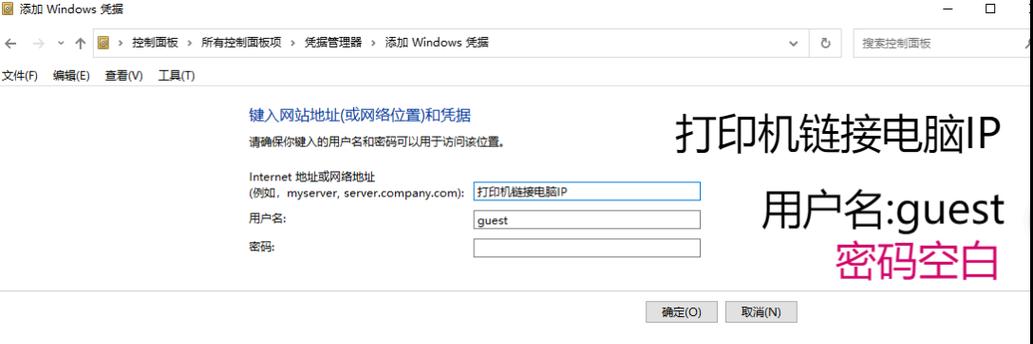
1.网络连接异常导致共享失败
如果电脑文件共享显示网络错误,首先要检查网络连接是否正常。确保网络连接稳定,并且能够正常访问互联网。

2.确保共享文件夹设置正确
打开“我的电脑”或“资源管理器”,右键点击要共享的文件夹,选择“属性”->“共享”选项卡,确保已经正确设置了共享权限和共享名称。
3.检查防火墙设置
防火墙设置可能会阻止电脑文件共享。确保防火墙允许文件和打印机共享服务通过。
4.确保网络发现已开启
在控制面板的“网络和共享中心”中,点击“更改高级共享设置”,确保网络发现已经开启。
5.检查网络位置感知服务是否开启
按下Win+R键,输入“services.msc”,找到“网络位置感知”服务,确保该服务已经启动。
6.检查共享文件夹的权限设置
右键点击共享文件夹,选择“属性”->“共享”选项卡,点击“高级共享”,在弹出的窗口中点击“权限”按钮,检查是否正确设置了用户权限。
7.清除缓存文件
在命令提示符中输入“netstopwinmgmt”停止WMI服务,然后进入C:\Windows\System32\wbem文件夹,删除其中的Repository文件夹,最后重新启动电脑。
8.检查网络驱动程序是否正常
进入设备管理器,找到网络适配器,检查是否存在感叹号或问号标记。如果有,可能需要更新或重新安装驱动程序。
9.确保网络组件正常工作
打开命令提示符,输入“netshwinsockreset”重置网络组件,然后重启电脑。
10.检查网络共享服务是否启用
按下Win+R键,输入“services.msc”,找到“服务器”服务,确保该服务已经启动。
11.检查网络连接类型
确保共享电脑和接收共享的电脑连接在同一个网络类型下,例如都是通过有线连接或者都是通过无线连接。
12.重启路由器和交换机
有时候网络设备出现故障或缓存问题也会导致电脑文件共享显示网络错误,重启路由器和交换机可能有助于解决问题。
13.检查用户账户权限
确保用户账户具有正确的共享权限,尝试使用管理员账户进行共享操作。
14.检查网络设备配置
检查路由器和交换机的配置,确保网络设置正确,特别是子网掩码和网关等参数。
15.咨询专业技术支持
如果以上方法都无法解决问题,建议咨询专业的技术支持人员,以获取更准确的解决方案。
通过以上15个方法,我们可以快速定位电脑文件共享显示网络错误的问题所在,并采取相应的解决措施。要想顺利进行文件共享,保持网络稳定和正确设置共享权限非常重要。希望本文能够帮助到遇到这个问题的读者们。
本文由“瑶冰魄。”发布,不代表“写客百科”立场,转载联系作者并注明出处:https://www.ixieke.com/shuma/947033.html
