
电脑主机安装华硕显卡教程(简单易懂的华硕显卡安装指南)
在如今数字化时代,电脑已成为人们日常生活和工作中不可或缺的重要工具。而为了获得更好的图形性能和游戏体验,许多电脑用户选择升级他们的显卡。而华硕显卡作为市场上备受推崇的品牌之一,受到了广大用户的喜爱。本文将为您详细介绍如何在电脑主机上安装华硕显卡。

1.确保电脑兼容华硕显卡
在开始安装华硕显卡之前,首先需要确认您的电脑主机是否兼容该型号的显卡。您可以通过查阅主板手册或者咨询厂商来确认兼容性。
2.准备工具和材料
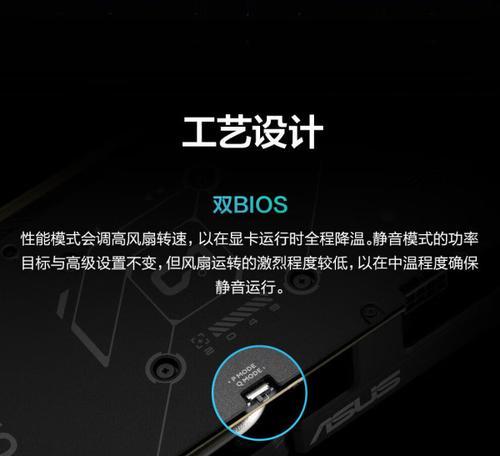
安装华硕显卡需要准备一些工具和材料,包括螺丝刀、华硕显卡、适配器等。确保这些工具完整,并放在安全可靠的地方。
3.关闭电脑并断开电源
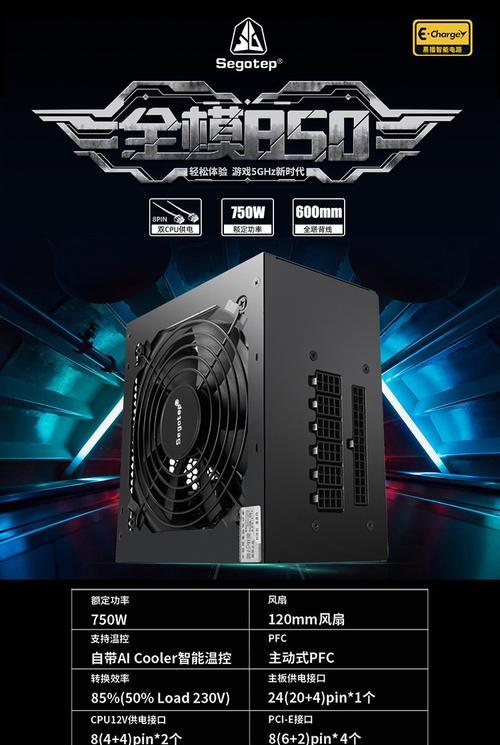
在开始安装显卡之前,务必关闭电脑并断开电源。这是为了避免在安装过程中发生短路或其他意外情况。
4.打开电脑主机并找到空闲的扩展槽位
打开电脑主机,找到空闲的扩展槽位,通常是PCIex16槽位。根据自己的需要选择一个合适的槽位,并确保它可以容纳华硕显卡。
5.检查显卡接口和插槽类型是否匹配
在插入显卡之前,要确保显卡接口和插槽类型匹配。华硕显卡通常采用PCIe接口,所以要选择对应的插槽进行安装。
6.将华硕显卡轻轻插入扩展槽位
将华硕显卡轻轻地插入选择的扩展槽位中。确保插卡过程中不要用力过猛,以免损坏显卡或主板。
7.使用螺丝固定显卡
一旦华硕显卡插入扩展槽位,使用螺丝将其牢固地固定在主板上。这是为了确保显卡不会在使用过程中松动或脱落。
8.连接显卡电源
部分高性能的显卡需要额外的电源供应,所以请将电源线连接到显卡上。这可以提供稳定的电力供应,确保显卡正常运行。
9.关闭电脑主机并重新连接电源
在安装完华硕显卡后,关闭电脑主机,并重新连接电源。确保所有线缆和连接都牢固可靠。
10.启动电脑并安装驱动程序
启动电脑后,您需要安装华硕显卡的驱动程序。可以从华硕官方网站下载最新的驱动程序,并按照说明进行安装。
11.检查显卡是否正常工作
安装完驱动程序后,重新启动电脑,检查华硕显卡是否正常工作。您可以运行一些图形性能测试软件,确认显卡运行正常。
12.调整显卡性能设置
如果您需要根据自己的需求调整显卡的性能设置,可以打开华硕显卡控制面板,并进行相应的调整。
13.注意显卡散热
华硕显卡的性能较高,会产生一定的热量。在使用过程中要注意显卡的散热情况,可以添加风扇或散热器来提高散热效果。
14.定期清理显卡
为了确保华硕显卡的长期稳定工作,建议定期清理显卡。可以使用压缩空气喷罐等工具将灰尘和污垢清除。
15.
通过本文的华硕显卡安装教程,您现在已经了解了如何在电脑主机上安装华硕显卡。请确保在安装过程中细心操作,遵循相关步骤,并随时关注安全问题。祝您安装成功,享受华硕显卡带来的卓越图形性能!
本文由“夏花里的深绿木”发布,不代表“写客百科”立场,转载联系作者并注明出处:https://www.ixieke.com/shuma/947034.html
