
解决电脑显示exe程序错误的方法(排查和修复常见的exe程序错误)
随着电脑的普及和应用软件的广泛使用,不少用户在使用过程中可能会遇到电脑显示exe程序错误的问题。这些错误可能导致应用软件无法正常运行,给用户带来不便。本文将针对这个问题提供解决方法,帮助读者快速解决电脑显示exe程序错误的困扰。
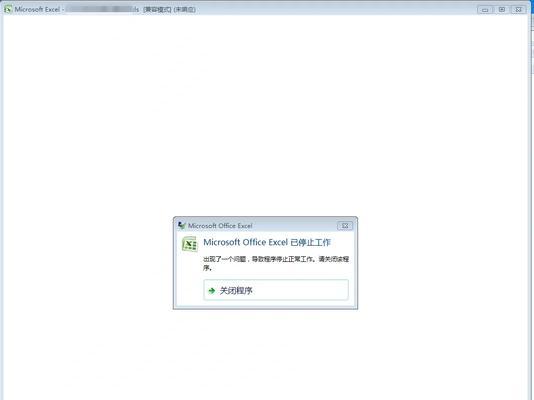
检查病毒和恶意软件
在排查exe程序错误之前,首先要确保电脑没有感染病毒或恶意软件。使用杀毒软件进行全面扫描,清除任何潜在的病毒或恶意软件。
更新操作系统和应用程序
操作系统和应用程序的更新能够修复一些已知的bug和安全漏洞,因此及时更新能够减少exe程序错误的发生。检查操作系统和应用程序是否有可用的更新,如有,及时进行更新。
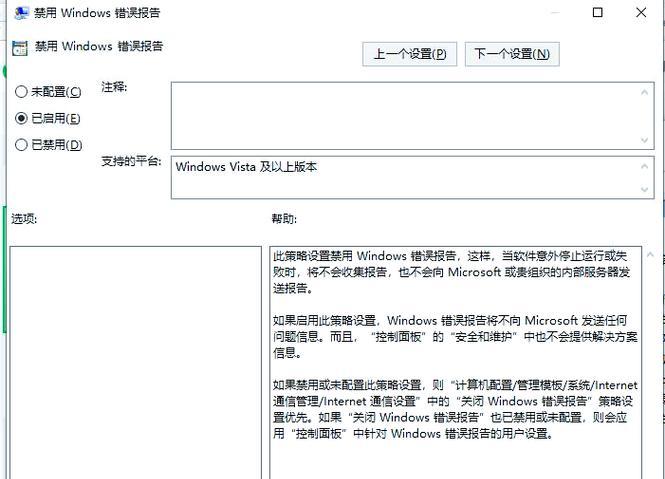
检查硬件和驱动程序
有时候,电脑显示exe程序错误可能是由于硬件问题或驱动程序不兼容所致。检查硬件是否正常运作,例如,内存、硬盘等是否工作良好。同时,确保已经安装最新的驱动程序,可以到官方网站下载并安装最新版本的驱动程序。
清理临时文件和无用程序
电脑中的临时文件和无用程序可能会占用大量的磁盘空间,导致电脑运行缓慢并出现exe程序错误。使用磁盘清理工具清理临时文件,并卸载无用的程序,释放磁盘空间。
修复系统文件
损坏的系统文件可能导致电脑显示exe程序错误。使用系统自带的文件修复工具进行修复,或者使用第三方工具进行修复。
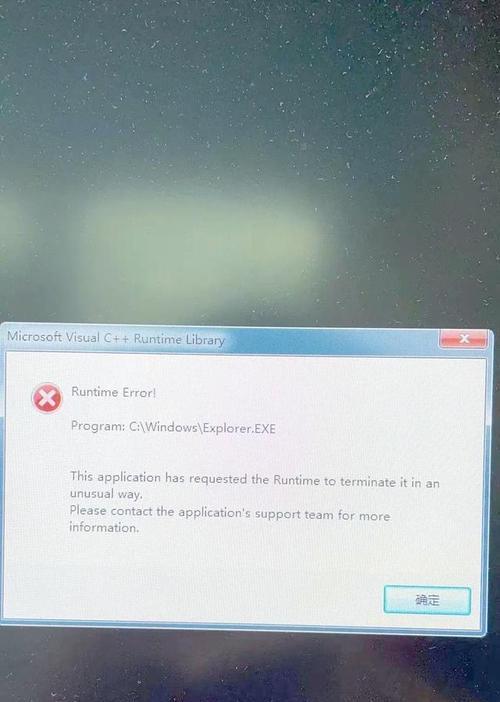
检查exe程序本身是否损坏
有时候,exe程序本身可能因为下载或传输过程中的错误而损坏。重新下载exe程序,并确保下载的文件完整性。如果文件损坏无法修复,则需要联系软件提供商获取新的安装文件。
清除注册表垃圾
注册表中的垃圾数据可能会导致电脑运行异常,并引发exe程序错误。使用注册表清理工具清理注册表中的垃圾数据。
禁用冲突性软件和服务
一些冲突性软件和服务可能会导致exe程序错误。禁用可能存在冲突的软件和服务,并重新启动电脑,查看是否解决了问题。
检查exe程序的兼容性
某些exe程序可能不兼容特定的操作系统或硬件环境。检查exe程序的系统要求,并确保电脑满足这些要求。
重新安装exe程序
如果以上方法都无法解决问题,可以尝试重新安装exe程序。先卸载原有的程序,然后重新下载并安装最新版本的exe程序。
恢复系统到之前的状态
如果最近安装或更新了软件或驱动程序,导致exe程序错误,可以尝试将系统恢复到之前的状态。使用系统还原功能选择一个恢复点,并恢复系统到该时间点。
使用系统修复工具
操作系统自带的系统修复工具可以帮助修复一些常见的系统错误。使用系统修复工具进行修复,有助于解决电脑显示exe程序错误的问题。
清空内存并重新启动
内存中的临时数据可能会导致电脑运行异常,并引发exe程序错误。清空内存并重新启动电脑,可以清除这些临时数据,从而解决问题。
联系技术支持
如果以上方法仍然无法解决电脑显示exe程序错误的问题,可以联系软件提供商或电脑品牌的技术支持寻求帮助。
通过检查病毒和恶意软件、更新操作系统和应用程序、检查硬件和驱动程序、清理临时文件和无用程序、修复系统文件、检查exe程序本身是否损坏、清除注册表垃圾、禁用冲突性软件和服务、检查exe程序的兼容性、重新安装exe程序、恢复系统到之前的状态、使用系统修复工具、清空内存并重新启动以及联系技术支持等方法,我们可以解决电脑显示exe程序错误的问题,确保电脑正常运行。在日常使用中,保持电脑的安全性和更新性也是预防这类问题的重要措施。
本文由“乖不如野”发布,不代表“写客百科”立场,转载联系作者并注明出处:https://www.ixieke.com/shuma/947050.html
