
网络错误如何调整电脑(解决网络错误的实用方法)
在日常生活中,我们经常会遇到各种网络错误的问题,例如无法连接到互联网、缓慢的网速等等。这些问题给我们的工作和学习带来了不便。然而,只要掌握一些简单的调整方法,我们就可以解决这些网络错误,提高电脑的网络使用效果。本文将介绍一些实用的方法来解决网络错误。
一、检查网络连接
二、重启路由器
三、清除浏览器缓存和cookie
四、更新网络驱动程序
五、检查防火墙设置
六、更改DNS服务器
七、禁用不必要的网络服务
八、优化无线信号
九、关闭不必要的后台程序
十、清理电脑垃圾文件
十一、运行病毒扫描程序
十二、使用虚拟专用网络(VPN)
十三、更改IP地址
十四、调整电脑的电源管理设置
十五、咨询专业技术支持
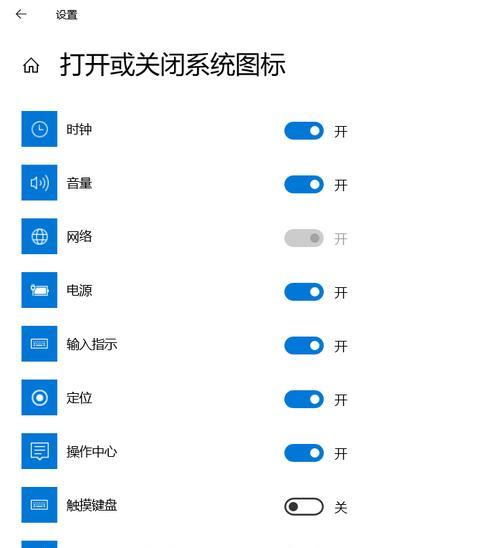
1.检查网络连接
要解决网络错误,首先需要检查电脑的网络连接是否正常。可以通过查看网络图标或者运行网络连接诊断来检查。
2.重启路由器
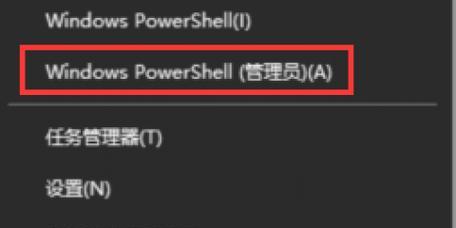
有时候,网络错误可能是由于路由器出现问题造成的。通过将路由器重新启动一遍,可以解决一些常见的网络连接错误。
3.清除浏览器缓存和cookie
浏览器缓存和cookie可能会影响网络使用效果,导致网络错误。清除浏览器缓存和cookie可以帮助解决这些问题。
4.更新网络驱动程序
网络错误有时候可能是由于过时的网络驱动程序造成的。及时更新网络驱动程序可以提高网络连接的稳定性和速度。
5.检查防火墙设置
防火墙设置可能会阻止某些网络连接,导致网络错误。确保防火墙设置正确,并允许必要的网络连接通过。
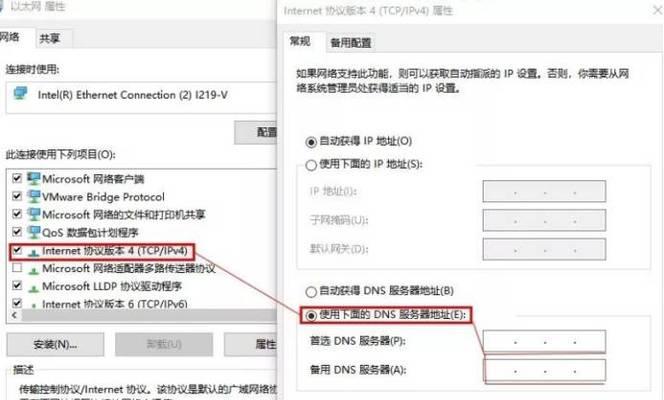
6.更改DNS服务器
更改DNS服务器可以提高网络的访问速度和稳定性。可以尝试更换为公共的DNS服务器,如谷歌的8.8.8.8。
7.禁用不必要的网络服务
禁用不必要的网络服务可以释放电脑的网络带宽,提高网络速度和稳定性。
8.优化无线信号
对于使用无线网络的用户,优化无线信号可以帮助提高网络连接质量。可以尝试更换无线信号频道或者增加无线信号发射器的位置。
9.关闭不必要的后台程序
电脑运行过多的后台程序可能会占用网络资源,导致网络错误。关闭不必要的后台程序可以释放网络资源,提高网络连接速度。
10.清理电脑垃圾文件
电脑中的垃圾文件可能会影响网络性能,导致网络错误。定期清理电脑垃圾文件可以提高电脑的整体性能和网络连接速度。
11.运行病毒扫描程序
病毒和恶意软件可能会干扰网络连接,导致网络错误。运行病毒扫描程序可以检测并清除电脑中的病毒,提高网络安全和稳定性。
12.使用虚拟专用网络(VPN)
对于遇到特定地区或者网络限制的用户,使用虚拟专用网络(VPN)可以绕过这些限制,解决网络错误。
13.更改IP地址
有时候,网络错误可能是由于IP地址冲突造成的。更改IP地址可以解决这些问题,恢复正常的网络连接。
14.调整电脑的电源管理设置
在某些情况下,电脑的电源管理设置可能会影响网络连接速度。调整电脑的电源管理设置可以提高网络连接的稳定性和速度。
15.咨询专业技术支持
如果以上方法无法解决网络错误,可以咨询专业的技术支持团队来获取帮助和指导,确保问题得到有效解决。
网络错误可能给我们的生活和工作带来不便,但通过掌握一些实用的调整方法,我们可以解决这些问题。检查网络连接、清除缓存、更新驱动程序等等,都是解决网络错误的重要步骤。希望本文所提供的方法能够帮助读者解决网络错误,提高电脑的网络使用效果。
本文由“凡尘清心。”发布,不代表“写客百科”立场,转载联系作者并注明出处:https://www.ixieke.com/shuma/947065.html
